 Daily Dash
Daily Dashガイド
インストール直後から、2分で終わる朝のルーティンまで。必要なことをすべて紹介します。
はじめに
- デバイスでiCloudにサインインします。Daily DashはライブラリをあなたのプライベートなiCloudデータベースに保存するので、アカウントを作る必要はありません。
- 確認されたらカレンダーとリマインダーへのアクセスを許可します。Daily Dashは予定とAppleの「リマインダー」の項目をシステムを通じて読み取り、「今日」に表示します。どちらかを許可せずに、アプリ独自のリマインダーを使うこともできます。
- リマインダーが通知できるように通知を許可します。リマインダーの通知は即時通知なので、許可している集中モードの間も届きます。
- 「今日」のニュースカードに表示するものがあるように、ニュースフィードをいくつか追加します(ニュースをご覧ください)。
iPhoneには、「今日」「メモ」「リンク」「リマインダー」、「ニュース」の5つのタブがあります。「タグ」「グラフ」、設定は、「今日」の上部にあるボタンから開きます。iPadとMacでは、「タグ」と「グラフ」はサイドバーのタブで、設定はアプリの設定ウインドウにあります。
「今日」とまとめ
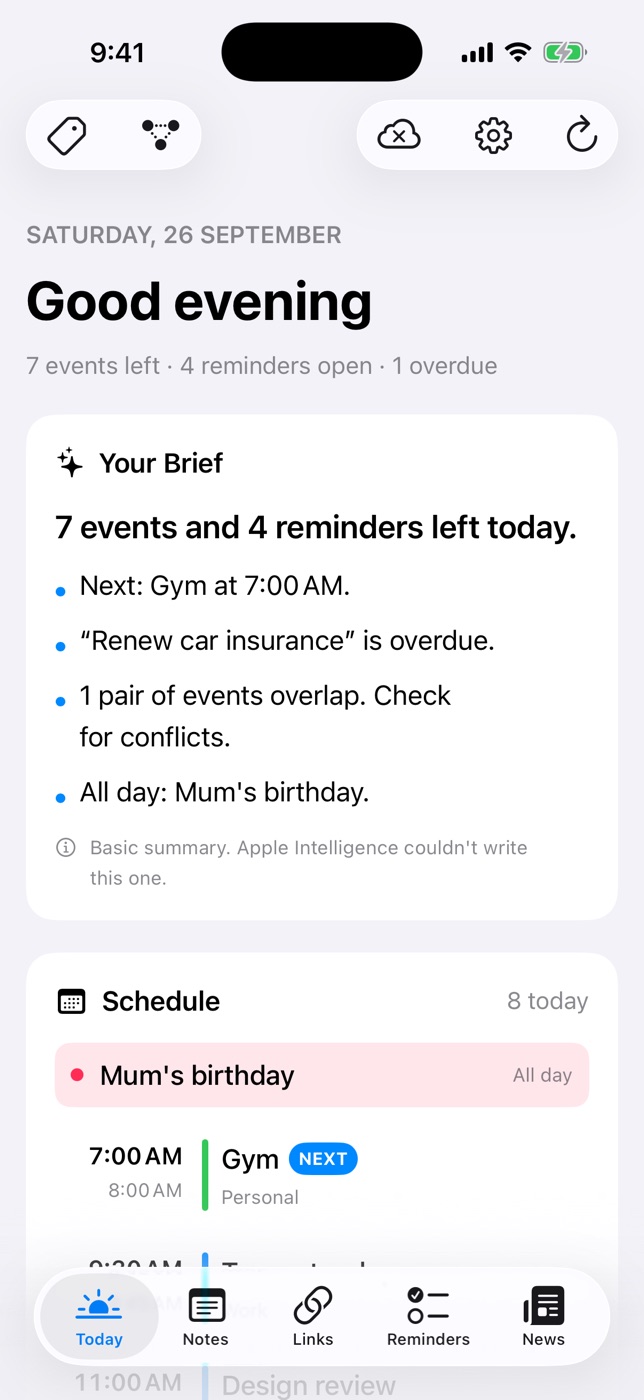
「今日」は、朝一番に開く画面です。ヘッダには日付と、「残りの予定3件 · 未完了のリマインダー2件 · 期限超過1件」のような残りの件数が1行で表示されます。その下には、上から順に次のものが並びます。
- 今日のまとめ:次の予定、立て込んでいる時間帯、空き時間、期限を過ぎたもの、重なっている予定、明日の最初の予定など、1日についての数行です。Apple Intelligenceがデバイス上で書きます。利用できないとき(古いデバイスや、モデルのダウンロード中)は、ルールに基づく要約になり、その旨が小さな注記で示されます。
- スケジュール:すべてのカレンダー(iCloud、Google、Exchange)にある今日の予定が、場所や終日の予定も含めて表示されます。進行中の予定には現在、その次の予定には次の印が付き、重なっている予定は知らせてくれます。明日のプレビューには、翌日の最初のいくつかの予定が表示されます。
- リマインダー:Appleの「リマインダー」とDaily Dash独自のリマインダーの両方から、今日が期限のものと期限を過ぎたものが表示されます。ここでそのままチェックを付けられ、完了にしたAppleの「リマインダー」の項目は「リマインダー」アプリでも完了になります。
- ニュース:トップニュースです。しばらく読み続けると、開きそうな見出しをアプリが選ぶようになります。カードをタグで絞り込めば、たとえば#workのフィードだけを表示できます。
予定やリマインダーを長押し(Macでは右クリック)してタグとつながり…を選ぶと、タグを付けたり、メモ、リンク、リマインダーにつなげたりできます。
下に引っ張ると更新されます。上部の雲のアイコンには、すべてのタブでiCloudの同期状況が表示されます。
あわせて読みたい:毎日のまとめについて · iPhoneで毎日のブリーフィングを受け取る方法 · 1日の計画の立て方
リマインダー
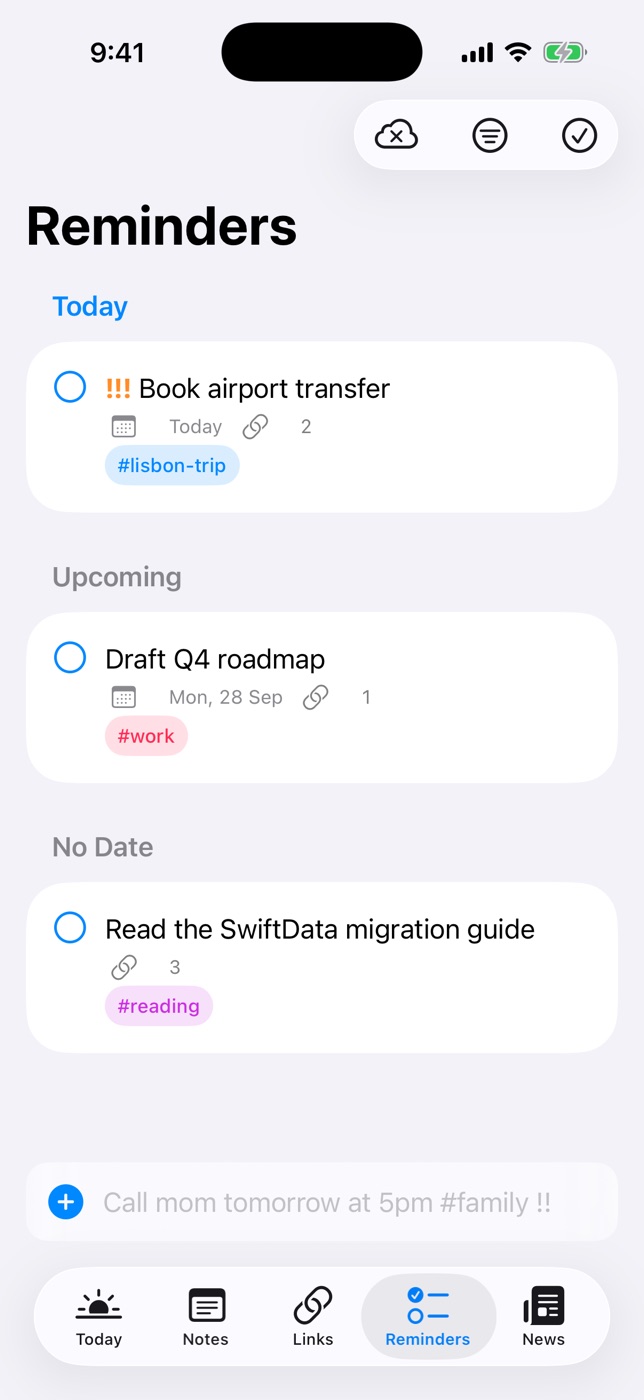
「リマインダー」タブの下部にあるクイック追加フィールドに入力します。保存する前に、理解された内容がプレビューにその場で表示されます。
| 入力する内容 | 結果 |
|---|---|
Call mom tomorrow at 5pm #family !! | 明日 午後5:00、タグ:family、優先順位:中 |
Submit expenses next Friday | 次の金曜日 |
Check the oven in 20 min | 今から20分後 |
Take out the bins tonight | 今日 午後8:00 |
Stretch this afternoon | 今日 午後2:00(morningは午前9時、eveningは午後6時) |
Standup at 10 | 午前10:00。時刻の数字だけを入力した場合、8〜11は午前、12〜7は午後とみなされます |
Renew passport !!! | 優先順位:高、日付なし |
Buy milk when I leave work | 保存した場所「Work」を離れるときに通知 |
優先順位は、!が低、!!が中、!!!が高です。認識された部分はタイトルから取り除かれるので、「Call mom tomorrow at 5pm #family !!」は「Call mom」として保存されます。
日付も場所もなしで入力したものは、今日が期限になります。
- 整理:リマインダーは「期限切れ」「今日」、それ以降にまとめられます。タグで絞り込むでリストを絞り、完了した項目を表示で完了したものを確認できます。リマインダーをスワイプすると、編集や削除ができます。
- すべてのデバイスで通知:各デバイスが同期されたリマインダーから通知をスケジュールするので、Macで追加したものもiPhoneで通知されます。
設定によって通知が止まったり遅れたりしそうなとき(通知、アラーム、位置情報がオフ、即時通知が無効、バナーやサウンドがオフ)は、「リマインダー」タブに変更すべき点が表示され、設定を開くボタンも用意されています。
あわせて読みたい:リマインダーについて · 物忘れをなくす方法
場所に基づくリマインダー
リマインダーは、時刻の代わりに、ある場所に到着したときや、そこから出発するときに通知することもできます。
- リマインダーを開いて場所を指定を選びます。
- 保存した場所を選ぶか、現在地を使うか、検索して地図上にピンをドロップします。半径をドラッグして「そこ」の範囲の広さを決めます。
- 到着時または出発時を選びます。
自宅、職場、ジムなど、よく使う場所は保存しておきましょう。場所を選ぶときにマイプレイスに保存にチェックを付けます。場所の選択画面のマイプレイスで編集や削除ができます。保存した場所はiCloudを通じて同期され、クイック追加は「when I get home」「when I leave work」「at the gym」のように名前でそれらを認識します。
場所に基づくリマインダーは、完了にするまで到着や出発のたびに通知されます。
あわせて読みたい:iPhoneで場所に基づくリマインダーを使う
メモとページ

メモはページで、ページはほかのページの中に置くことができます。章のあるノートのようなものです。
- 新規ページ:作成ボタンをタップします。必要なら絵文字アイコンを付けます。
- コマンド:行頭で/を入力すると、見出し、箇条書き、番号付きリスト、チェックリスト、引用、コード、区切り線、このページの中の新しいページ、ほかのページへのリンクを挿入できます。同じブロックは、Aaの書式パネルにもボタンとしてあります。
- 書式:タイトル、見出し、小見出しのスタイル、太字、斜体、取り消し線、ハイライト、インラインコード、リンク、インデント。使える書式はすべてMarkdownで保存できるものなので、メモには下線や文字の色はありません。iPadとMacでは、Appleの「メモ」のキーボードショートカットが使えます(キーボードショートカットをご覧ください)。
- Markdown表示:メモはMarkdownとして保存されます。ツールバーの書類ボタンを使うとソース表示に切り替わり、入力に合わせてスタイルが付きます。
- 整理:ページをドラッグして並べ替えたり入れ子にしたりするか、移動を使います。ページを長押しすると中にページを追加、複製、お気に入りに追加が表示されます。お気に入りはリストの一番上に固定されます。上部のパンくずリストで、階層を上にたどれます。
- ゴミ箱:ページを削除すると、そのページとサブページは30日間ゴミ箱に移動します。ゴミ箱を開いて、ページを復元するか、完全に削除するか、ゴミ箱を空にするを選べます。
- 書き出し:メモを、Markdown(タグと日付をフロントマターに入れて)またはページ分けされたPDFとして共有できます。
埋め込んだページはタップできるブロックとして表示され、タイトルは常に最新に保たれます。各ページには、そのページにリンクしているページの一覧も表示されます。
あわせて読みたい:メモとページについて · iPhoneで「第二の脳」を作る · 週次レビューのテンプレート
メモのロック
- 設定(「今日」の歯車アイコン、またはMacの設定ウインドウ)を開き、メモのPINを設定します。Face IDまたはTouch IDをオンにすることもできます。
- リストでメモを長押ししてページをロックを選ぶか、メモのツールバーにあるロックメニューを使います。
- 読むときは、Face ID/Touch IDまたはPINでロックを解除します。ロックしたメモは、アプリがバックグラウンドに移ると再びロックされます。今すぐロックですぐにロックすることもできます。
ロックしたページは、リストにタイトルが表示されたままで、暗号化されるのは本文だけです。PINはiCloudを通じて同期されるので、どのデバイスでも同じPINでメモのロックを解除できます。間違いが続くと、次に試すまでしばらく待たなければならなくなります。
あわせて読みたい:iPhoneでメモをロックする方法
リンク
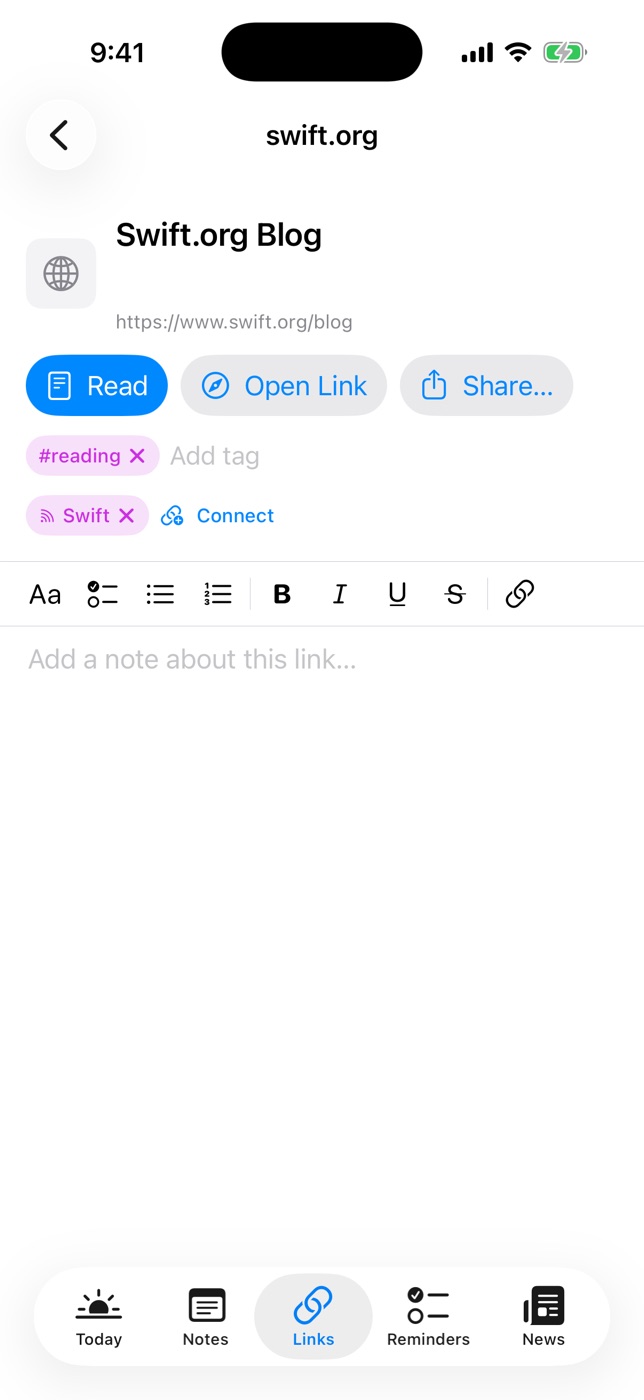
- リンクを保存:「リンク」で+をタップしてURLをペーストするか、ニュースリーダーから記事を保存します。タイトルとアイコンは自動で取得されます。
- オフラインで読む:各リンクの本文と数点の画像がデバイスに保存されます。読むをタップするとすっきりしたリーダー表示、リンクを開くをタップするとページ全体が開きます。
- 要約:最近のリンクには、リストのタイトルの下に、デバイス上で作成した短い要約が表示されます。
- 背景を添える:リンクにメモを書き(下線や文字の色も使えます)、タグを付け、関連するメモやリマインダーにつなげます。
- 管理:リンクを長押しすると、開く、共有、削除ができます。
あわせて読みたい:「あとで読む」リストについて · iPhoneで記事をオフラインで読む方法
ニュース
フィードを追加する
- 「ニュース」で、ツールバーからフィードを管理を開きます。
- Webサイトのアドレス(Daily DashがRSS、Atom、JSONのフィードを見つけます)か、フィードのURLをペーストします。対応しているのはhttpsのフィードのみです。
- または、「F1」や「金利」など、お使いの言語と地域のGoogle Newsトピックを追加します。引用符で囲むと語句の完全一致、
ORを使うといずれかの語への一致になります。 - 何から始めればいいかわからなければ、BBC、NPR、The Guardian、The Verge、Ars Technica、Hacker Newsなどのおすすめフィードから選びましょう。
- フィードにタグを付ければタグで絞り込め、「今日」に表示する必要のないフィードはまとめに含めるをオフにし、しばらく一時停止にすることもできます。各フィードには、記事数、最終更新日時、取得時のエラーが表示されます。
読む
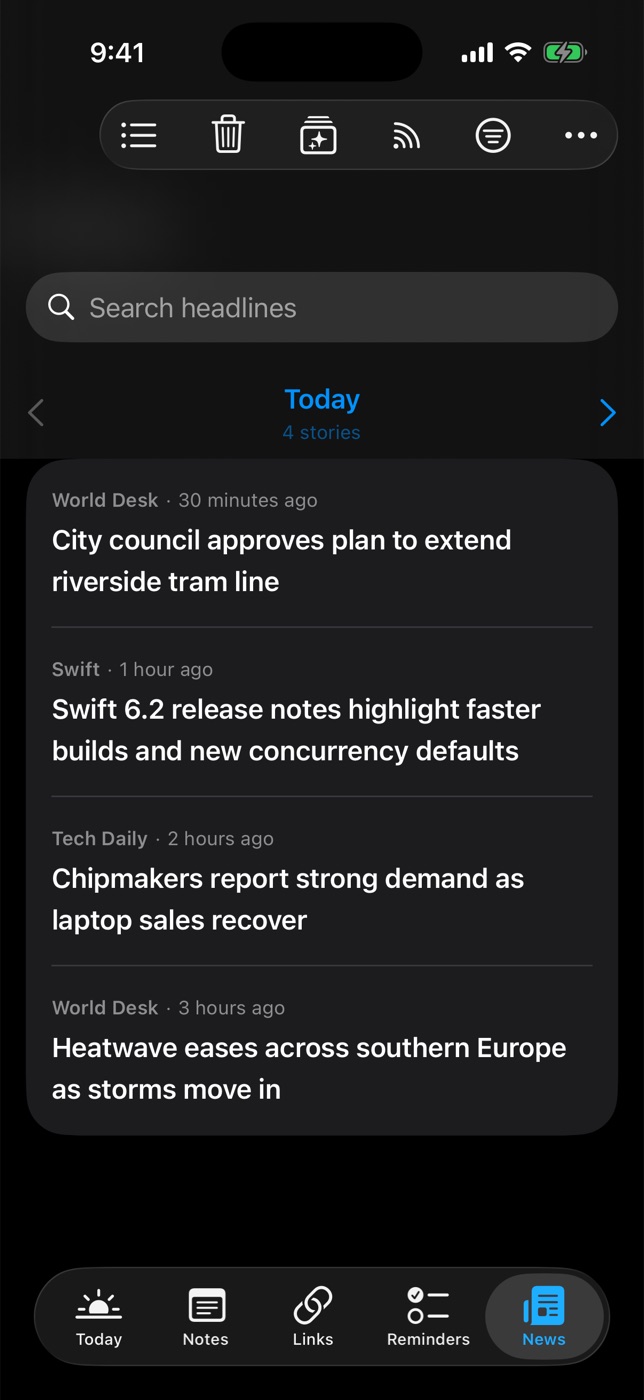
- 「ニュース」タブでは、記事を1日分ずつページ単位で表示します。矢印で日付を移動するか、日付をタップして任意の日に移動できます。各日の記事数も表示されます。
- 見出しを検索したり、フィードやタグでリストを絞り込んだりできます。複数のフィードにある同じ記事は1回だけ表示されます。
- 記事は、オフラインでも使えるリーダーで開きます。新しい記事はバックグラウンドで保存され、オフライン用のコピーは7日後に削除されますが、見出しは残ります。
- 読んだ記事は薄く表示されます。記事を長押しして未読にするを選ぶと元に戻せます。同じメニューにブラウザで開く、共有、タグとつながり…もあります。
- 記事をずっと取っておくには、リーダーからリンクに保存します。
- 古いニュースを消去…で、選んだ日付より前に公開されたものをすべて削除できます。消去した記事は戻ってきません。
新着記事の通知
iPhoneとiPadでは、新しい記事が届いたときに、バックグラウンド更新が通知を1件送ることがあります。通知は積み重ならず、次の通知と置き換わります。「おすすめ」が十分に学習すると、あなたのために選ばれた記事についてだけ通知するようになります。オフにするには、設定または「フィードを管理」の新着記事を通知を使います。
おすすめ
Daily Dashは、開いた記事、最後まで読んだ記事、保存した記事を把握し、デバイス上で小さなモデルをトレーニングします。十分な履歴がたまると、「今日」の見出しを選び、新着記事の通知を絞り込み、おすすめの並び順に反映され、記事ごとに理由が表示されます。
あわせて読みたい:ニュースリーダーについて · iPhoneでRSSリーダーを使う · ドゥームスクローリングをやめる方法
タグとつながり
タグは、メモ、リンク、リマインダー、ニュースフィード、保存した記事、カレンダーの予定、Appleの「リマインダー」の項目と、あらゆるもので共通です。どの項目でもタグの行から追加でき、入力すると既存のタグが候補に表示されます。カレンダーの予定とAppleの「リマインダー」の項目は、「今日」で長押ししてタグとつながり…を選びます。
タグの画面には、すべてのタグと、それぞれが付いた項目の数が一覧表示されます。タグをタップするとその項目が表示され、その他メニューからタグの名前の変更や削除ができます。オフラインの間に2台のデバイスで同じタグを作った場合は、同期したときに1つに統合されます。
つながりはさらに一歩進んだ機能です。旅行のメモを、フライトのリマインダー、ホテルのリンク、カレンダーの予定に結び付けるように、どの項目もほかの項目とリンクできます。どの項目でもつなげるを使い、ライブラリ全体からリンクするものを検索します。つながりを解除で元に戻せます。つながりは、エディタではチップとして、リストの行では数として表示されます。
グラフでは、1つの項目が中央に置かれ、それが関わるすべてがまわりに並び、互いにつながっている隣接項目は破線で結ばれます。隣接項目をタップするとそこへ移動でき、移動先を使えば任意の項目にジャンプできます。リストに切り替えると、同じつながりがリストで表示されます。iPhoneでは、「グラフ」は「今日」の上部にあるボタンから開きます。
「ニュース」から保存した記事には、ライブラリ内に専用のページができ、記事を読む、ブラウザで開く、リンクに保存、ライブラリから削除が用意されます。
あわせて読みたい:タグとグラフについて · iPhoneで使える「第二の脳」アプリ
検索と絞り込み
- メモ:リストの上部から、ページの本文とタグを検索できます。
- リンク:タイトル、アドレス、リンクに付けたメモ、タグを検索できます。
- ニュース:見出しを検索し、フィードやタグで絞り込めます。
- タグ:タグの一覧を検索できます。
- 「メモ」「リンク」「リマインダー」のタグで絞り込むで、各リストを1つのタグに絞れます。
同期とデバイス
- メモ、リンク、リマインダー、タグ、フィード、保存した場所、つながりは、あなたのiCloudアカウントを通じて同期されます。
- カレンダーとAppleの「リマインダー」は、これまでどおりシステムを通じて同期されます。
- 記事のオフライン用のコピーは各デバイスで個別に取得されるので、どのデバイスでもオフラインで読めます。
- iPhoneとiPadでは、バックグラウンド更新がカレンダー、リマインダー、まとめ、フィードを最新の状態に保ち、Apple Watchに送信します。
どのタブでも上部の雲のアイコンをタップすると、同期状況、ライブラリが最後に同期された日時、iCloudからサインアウトしている、iCloudストレージがいっぱい、といった問題が表示されます。再確認で再試行します。iCloudをまったく開けない場合でも、Daily Dashはこのデバイスだけのライブラリで動作を続け、その旨をお知らせします。
Apple Watch
Apple Watchアプリには、iPhoneからのまとめ、現在進行中の予定がわかる今日のスケジュール、リマインダー、トップニュースが表示されます。インストール後にiPhoneでDaily Dashを一度開くと、最初のアップデートが送信されます。
Apple Watchはひと目で確認するためのものです。リマインダーは表示のみなので、iPhone、iPad、Macでチェックを付けてください。
あわせて読みたい:Apple Watchアプリについて · Apple Watchの生産性アップのヒント
キーボードショートカット
キーボードを接続したiPadとMacで使えます。
| キー | 操作 |
|---|---|
| ⌘N | 「メモ」で新規ページ、「リンク」で新規リンク、「ニュース」で新規フィード |
| ⌘R | 「今日」または「ニュース」を更新 |
| ⌘[ / ⌘] | 「ニュース」で新しい日/古い日へ移動、メモでインデントを減らす/増やす |
| ⌘, | 設定(Mac) |
| ⌘B / ⌘I | 太字/斜体 |
| ⇧⌘T ⇧⌘H ⇧⌘J ⇧⌘B | タイトル、見出し、小見出し、本文 |
| ⇧⌘M | コードブロック |
| ⇧⌘L | チェックリスト |
| ⇧⌘7 ⇧⌘8 ⇧⌘9 | 箇条書き、ダッシュ付きリスト、番号付きリスト |
Markdown表示では、⇧⌘Xで取り消し線、⇧⌘Eでハイライト、⌘Kでリンクを追加できます。
よくある質問
まとめに「基本の要約」と表示されるのはなぜですか?
まとめが書かれたとき、Apple Intelligenceが利用できなかったためです。たとえば、対応していないデバイスの場合や、モデルのダウンロード中の場合です。Apple Intelligenceが利用できるようになっていれば、次にアプリを開いたときにまとめが書き直されます。
Daily Dashにアカウントやサーバーはありますか?
いいえ。データはあなたのデバイスとご自身のiCloudにとどまります。プライバシーポリシーをご覧ください。
場所に基づくリマインダーがMacで通知されなかったのはなぜですか?
macOSでは場所をきっかけにした通知はできません。どのデバイスで設定しても、iPhoneまたはiPadで通知されます。
メモがほかのデバイスに表示されません。
どのタブでも上部の雲のアイコンをタップしてください。両方のデバイスが同じiCloudアカウントにサインインしていること、iCloudストレージがいっぱいになっていないことを確認してから、再確認をタップします。大きな変更は届くまでに数分かかることがあり、アプリを開くと反映が早まります。
Apple Watchでリマインダーにチェックを付けられません。
Apple Watchアプリは今のところ表示のみです。リマインダーへのチェックは、iPhone、iPad、Macで付けてください。
リマインダーが、あるデバイスではアラームのように鳴ったのに、別のデバイスでは鳴りませんでした。
アラームとして鳴らすは、iPhoneとiPadで使えます。Macでは、同じリマインダーが通常の通知として届きます。
フィードを追加できません。
Daily Dashが対応しているのはhttpsのフィードのみです。フィードではなくサイトのホームページをペーストしてみてください。正しいアドレスを見つけられます。