 Daily Dash
Руководство по Daily Dash
Всё, что нужно, чтобы пройти путь от только что установленного приложения до утреннего ритуала на две минуты.
Начало работы
- Войдите в iCloud на своём устройстве. Daily Dash хранит вашу библиотеку в вашей личной базе данных iCloud, поэтому создавать учётную запись не нужно.
- Разрешите доступ к «Календарям» и «Напоминаниям», когда появится запрос. Daily Dash читает ваши события и «Напоминания» Apple через систему и показывает их на экране «Сегодня». Любое из разрешений можно пропустить и пользоваться собственными напоминаниями приложения.
- Разрешите уведомления, чтобы напоминания могли вас оповещать. Уведомления о напоминаниях — неотложные, поэтому они проходят через те режимы фокусирования, в которых вы это разрешили.
- Добавьте пару новостных лент (см. «Новости»), чтобы карточке новостей на экране «Сегодня» было что показать.
На iPhone вы увидите пять вкладок: «Сегодня», «Заметки», «Ссылки», «Напоминания» и «Новости». «Теги», «Граф» и Настройки открываются кнопками вверху экрана «Сегодня». На iPad и Mac «Теги» и «Граф» — это вкладки в боковом меню, а настройки находятся в отдельном окне настроек приложения.
«Сегодня» и ваша сводка
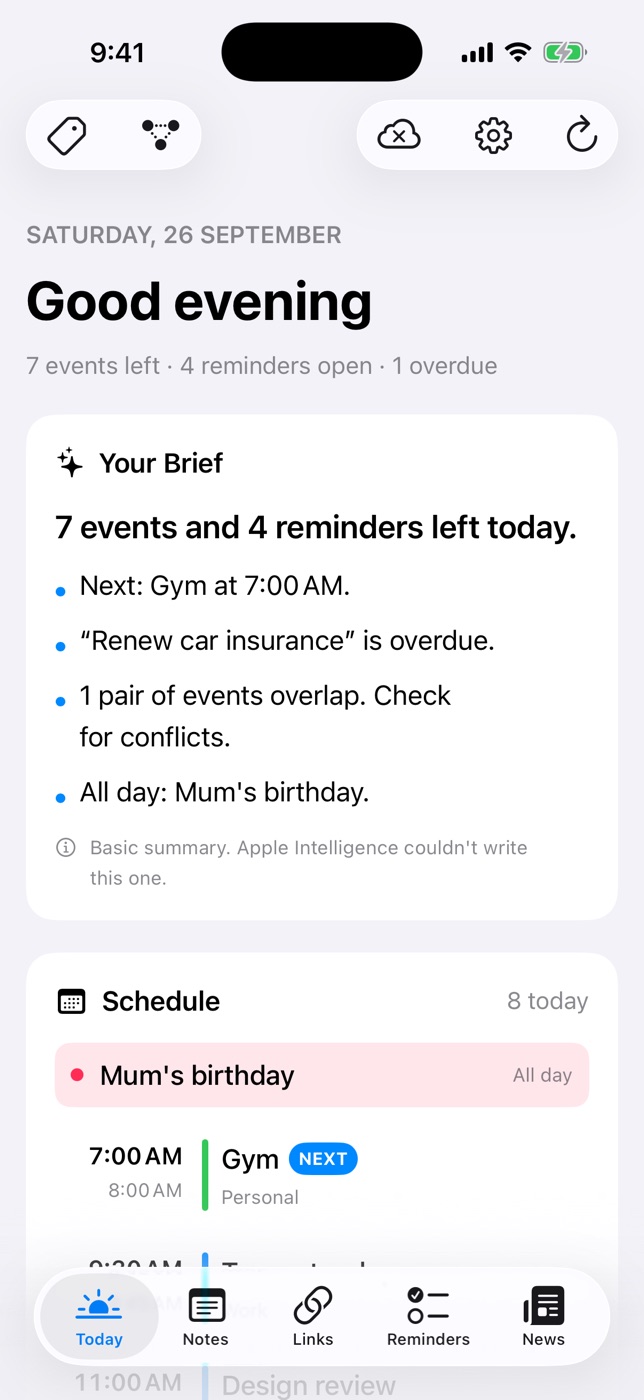
«Сегодня» — экран, который стоит открывать первым делом. В заголовке — дата и одна строка о том, что осталось, например «Осталось 3 события · 2 открытых напоминания · 1 просрочено». Ниже, сверху вниз:
- Ваша сводка: несколько строк о дне — ближайшее событие, загруженные отрезки, свободное время, всё просроченное, пересекающиеся события и первое событие завтра. Её пишет Apple Intelligence на устройстве. Когда он недоступен (на старых устройствах или пока модель ещё загружается), вы получаете сводку на основе правил с небольшой пометкой об этом.
- Расписание: все сегодняшние события из всех ваших календарей (iCloud, Google, Exchange) с местами проведения и событиями на весь день. То, что идёт сейчас, отмечено как Сейчас, а следующее — как Далее; пересекающиеся события выделены. Блок Завтра показывает первые несколько событий следующего дня.
- Напоминания: всё, что назначено на сегодня и просрочено, — и из «Напоминаний» Apple, и собственные напоминания Daily Dash. Отмечайте их выполненными прямо здесь; завершённые напоминания Apple отмечаются выполненными и в приложении «Напоминания».
- Новости: главные заголовки. Когда вы почитаете какое-то время, приложение начнёт подбирать заголовки, которые вы, скорее всего, откроете. Отфильтруйте карточку по тегу, чтобы видеть, скажем, только ленты с тегом #work.
Нажмите и удерживайте событие или напоминание (на Mac — щелчок правой кнопкой) и выберите «Теги и связи…», чтобы добавить тег или связать его с заметкой, ссылкой или напоминанием.
Потяните вниз, чтобы обновить. Значок облака вверху на каждой вкладке показывает состояние синхронизации с iCloud.
Подробнее: О сводке дня · Как получать сводку дня на iPhone · Как спланировать день
Напоминания
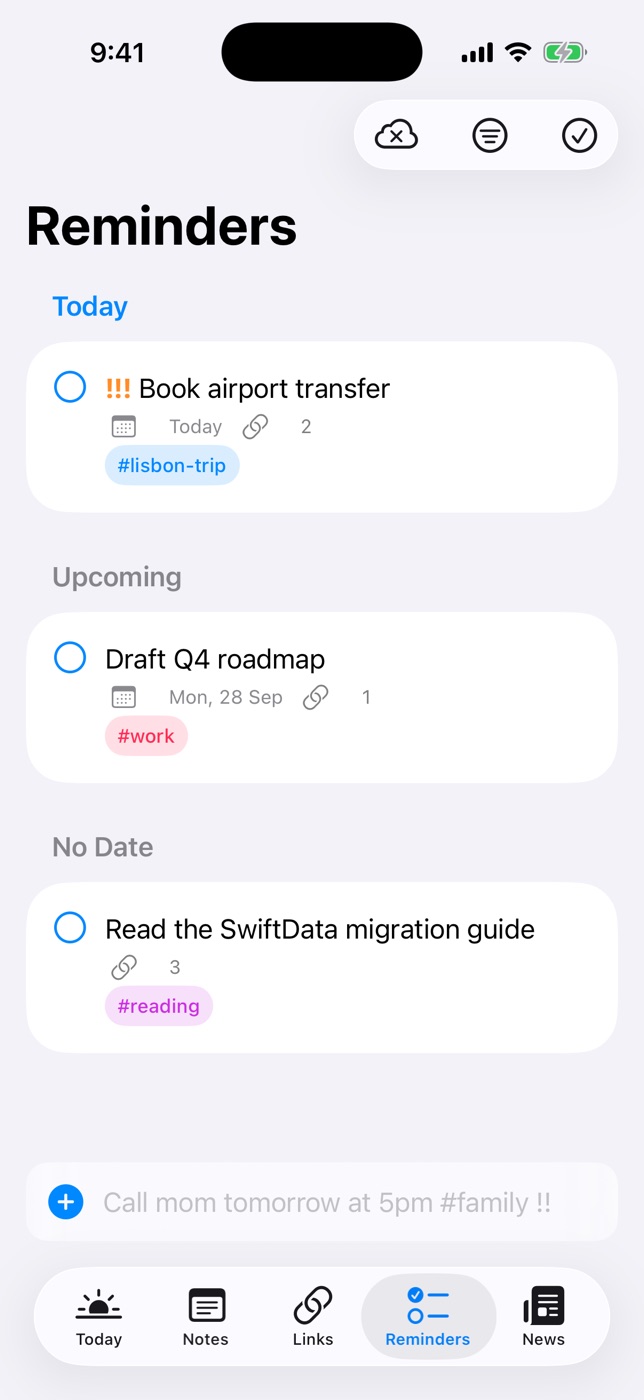
Вводите текст в поле быстрого добавления внизу вкладки «Напоминания». Ещё до сохранения вы видите, что именно распознано.
| Вы вводите | Вы получаете |
|---|---|
Call mom tomorrow at 5pm #family !! | Завтра в 17:00, тег family, средний приоритет |
Submit expenses next Friday | Следующая пятница |
Check the oven in 20 min | Через 20 минут |
Take out the bins tonight | Сегодня в 20:00 |
Stretch this afternoon | Сегодня в 14:00 (morning — 9:00, evening — 18:00) |
Standup at 10 | 10:00. Число от 8 до 11 без уточнения означает утро, от 12 до 7 — день |
Renew passport !!! | Высокий приоритет, без даты |
Buy milk when I leave work | Сработает, когда вы покинете сохранённое место «Work» |
Приоритет: ! — низкий, !! — средний, !!! — высокий. Всё распознанное убирается из названия, поэтому «Call mom tomorrow at 5pm #family !!» сохраняется как «Call mom».
Всё, что вы вводите без даты или места, считается назначенным на сегодня.
- Порядок: напоминания сгруппированы по разделам «Просрочено», «Сегодня» и более поздние. Используйте «Фильтр по тегу», чтобы сузить список, и «Показать завершённые», чтобы увидеть сделанное. Смахните напоминание, чтобы изменить или удалить его.
- Уведомления на всех устройствах: каждое устройство планирует уведомления по синхронизированным напоминаниям, поэтому напоминание, добавленное на Mac, сработает на iPhone.
Если настройки могут помешать уведомлениям или задержать их (выключены уведомления, будильники или геопозиция, отключены неотложные уведомления, выключены баннеры или звук), вкладка «Напоминания» подскажет, что изменить, и покажет кнопку, открывающую Настройки.
Подробнее: О напоминаниях · Как перестать всё забывать
Напоминания по геопозиции
Напоминание может срабатывать не в определённое время, а когда вы приходите в какое-то место или уходите оттуда.
- Откройте напоминание и выберите «В определённом месте».
- Выберите сохранённое место, используйте текущую геопозицию или найдите адрес и поставьте булавку на карте. Перетяните радиус, чтобы задать, насколько велико это «там».
- Выберите «По прибытии» или «При уходе».
Сохраняйте места, которыми пользуетесь часто, такие как «Дом», «Работа» или спортзал: при выборе места отметьте «Сохранить в Мои места». Изменять и удалять их можно в разделе «Мои места» в окне выбора места. Сохранённые места синхронизируются через iCloud, и быстрое добавление узнаёт их по названию: «when I get home», «when I leave work», «at the gym».
Напоминание по геопозиции срабатывает каждый раз, когда вы приходите или уходите, пока вы не отметите его выполненным.
Подробнее: Напоминания по геопозиции на iPhone
Заметки и страницы

Заметки — это страницы, а страницы могут находиться внутри других страниц, как главы в блокноте.
- Новая страница: нажмите кнопку создания. При желании назначьте ей значок-эмодзи.
- Команды: введите / в начале строки, чтобы добавить заголовок, маркированный, нумерованный или контрольный список, цитату, код, разделитель, новую страницу внутри текущей или ссылку на другую страницу. Те же блоки доступны в виде кнопок на панели форматирования Aa.
- Форматирование: стили названия, заголовка и подзаголовка, полужирный, курсив, зачёркивание, выделение цветом, код в строке, ссылки и отступы. Всё, что можно применить, — это то, что способен хранить Markdown, поэтому в заметках нет подчёркивания и цвета текста. На iPad и Mac работают сочетания клавиш из «Заметок» Apple (см. «Сочетания клавиш»).
- Режим Markdown: заметки хранятся в Markdown. Нажмите кнопку с документом на панели инструментов, чтобы переключиться на исходный текст, который оформляется по мере ввода.
- Порядок: перетягивайте страницы, чтобы изменить порядок или вложить их друг в друга, либо используйте «Переместить в». Нажмите и удерживайте страницу, чтобы открыть команды «Добавить страницу внутри», «Дублировать» и «Добавить в избранное»; избранное закреплено вверху списка. Навигационная цепочка вверху ведёт обратно вверх по дереву.
- Корзина: при удалении страница вместе с вложенными страницами перемещается в Корзину на 30 дней. Откройте Корзину, чтобы восстановить страницу, выбрать «Удалить навсегда» или «Очистить корзину».
- Экспорт: поделитесь заметкой в формате Markdown (с тегами и датами в блоке метаданных front matter) или как PDF с разбивкой на страницы.
Встроенные страницы отображаются как блоки, по которым можно нажать, с всегда актуальными названиями. Кроме того, на каждой странице перечислены страницы, которые на неё ссылаются.
Подробнее: О заметках и страницах · Как создать «второй мозг» на iPhone · Шаблон еженедельного обзора
Блокировка заметок
- Откройте Настройки (шестерёнка на экране «Сегодня» или окно настроек на Mac) и задайте PIN-код для заметок. Можно также включить Face ID или Touch ID.
- Нажмите и удерживайте заметку в списке и выберите «Заблокировать страницу» либо воспользуйтесь меню с замком на панели инструментов заметки.
- Чтобы прочитать заметку, разблокируйте её с помощью Face ID / Touch ID или PIN-кода. Заблокированные заметки снова блокируются, когда приложение уходит в фоновый режим, или сразу — по команде «Заблокировать сейчас».
У заблокированной страницы название остаётся видимым в списке; шифруется только текст. PIN-код синхронизируется через iCloud, поэтому один и тот же PIN-код открывает ваши заметки на всех устройствах. После слишком большого числа неверных попыток приложение заставляет подождать, прежде чем попробовать снова.
Подробнее: Как блокировать заметки на iPhone
Ссылки
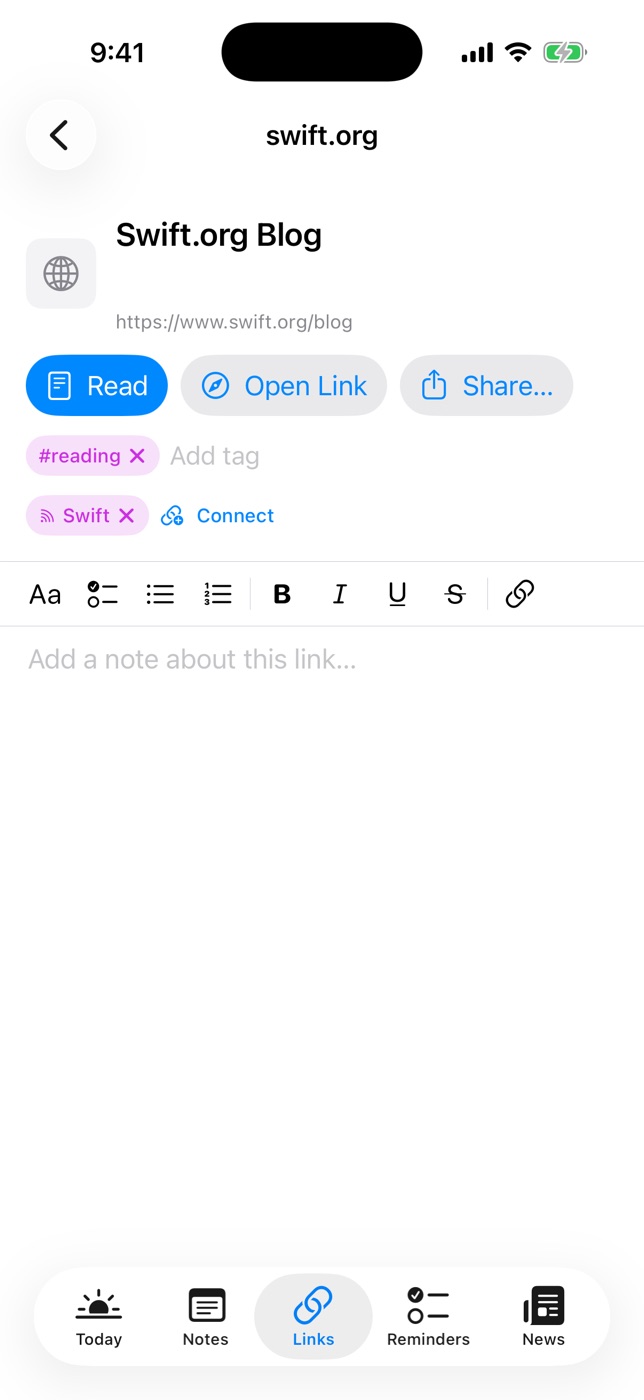
- Сохранение ссылки: нажмите + на вкладке «Ссылки» и вставьте URL-адрес либо сохраните статью из режима чтения в «Новостях». Заголовок и значок загрузятся сами.
- Чтение офлайн: текст каждой ссылки и несколько изображений сохраняются на устройстве. Нажмите «Читать», чтобы открыть чистый режим чтения, или «Открыть ссылку», чтобы увидеть полную страницу.
- Краткие пересказы: у недавних ссылок под заголовком в списке появляется краткий пересказ, составленный на устройстве.
- Контекст: напишите заметку к ссылке (в ней доступны и подчёркивание, и цвет текста), добавьте теги и свяжите ссылку с заметками или напоминаниями по теме.
- Управление: нажмите и удерживайте ссылку, чтобы открыть её, поделиться ею или удалить её.
Подробнее: О списке «прочитать позже» · Как читать статьи офлайн на iPhone
Новости
Добавление лент
- В «Новостях» откройте «Управление лентами» на панели инструментов.
- Вставьте адрес сайта (Daily Dash сам найдёт его ленту RSS, Atom или JSON) или URL-адрес ленты. Поддерживаются только ленты по https.
- Или добавьте тему Google News, например «Формула-1» или «процентные ставки», на вашем языке и для вашего региона. Используйте кавычки для точной фразы и
OR, чтобы искать любое из слов. - Не знаете, с чего начать? Выберите из предложенных лент, таких как BBC, NPR, The Guardian, The Verge, Ars Technica и Hacker News.
- Отмечайте ленты тегами, чтобы фильтровать по ним, выключайте «Включать в сводку» для лент, которым не место на экране «Сегодня», или переводите ленту на время в состояние «Пауза». Для каждой ленты показано количество статей, время последнего обновления и ошибка загрузки, если она была.
Чтение
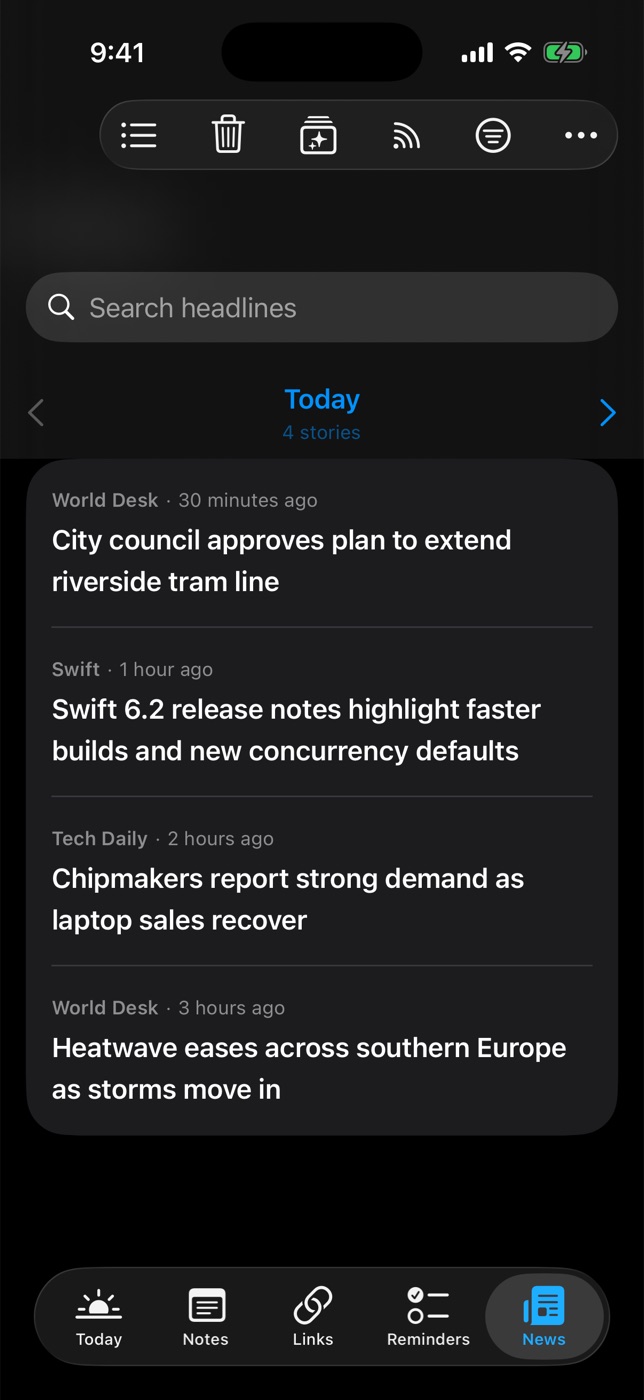
- Вкладка «Новости» показывает статьи по одному дню за раз. Переходите между днями стрелками или нажмите дату, чтобы перейти к любому дню, — для каждого указано количество статей.
- Ищите по заголовкам или фильтруйте список по ленте либо тегу. Одна и та же статья из нескольких лент показывается один раз.
- Статьи открываются в режиме чтения, который работает офлайн. Новые статьи сохраняются в фоновом режиме, а офлайн-копии удаляются через 7 дней, при этом заголовки остаются.
- Прочитанные статьи тускнеют. Нажмите и удерживайте статью и выберите «Отметить как непрочитанное», чтобы отменить это. В том же меню есть «Открыть в браузере», «Поделиться» и «Теги и связи…».
- «Сохранить в Ссылки» в режиме чтения — чтобы оставить статью навсегда.
- Команда «Очистить старые новости…» удаляет всё, что опубликовано до выбранной даты. Удалённые статьи не возвращаются.
Уведомления о новых статьях
На iPhone и iPad фоновое обновление может прислать одно уведомление, когда появляются новые статьи; следующее заменяет его, а не добавляется сверху. Когда «Для вас» узнает достаточно, в уведомлении упоминаются только статьи, подобранные для вас. Отключить уведомления можно переключателем «Уведомлять о новых статьях» в Настройках или в «Управлении лентами».
Для вас
Daily Dash замечает, какие статьи вы открываете, дочитываете и сохраняете, и обучает небольшую модель на вашем устройстве. Когда накопится достаточно истории, модель выбирает заголовки для экрана «Сегодня», фильтрует уведомления о новых статьях и обеспечивает сортировку «Для вас», причём для каждой статьи показана причина.
Подробнее: О чтении новостей · Как читать RSS на iPhone · Как перестать думскроллить
Теги и связи
Теги общие для всего: заметок, ссылок, напоминаний, новостных лент, сохранённых статей, событий календаря и «Напоминаний» Apple. Добавьте тег в строке тегов любого объекта; существующие теги предлагаются по мере ввода. Для событий календаря и «Напоминаний» Apple нажмите и удерживайте их на экране «Сегодня» и выберите «Теги и связи…».
В разделе «Теги» перечислены все теги и указано, сколько объектов отмечено каждым. Нажмите тег, чтобы увидеть эти объекты; через его меню «Ещё» тег можно переименовать или удалить. Если вы создадите один и тот же тег на двух устройствах без подключения к сети, при синхронизации они объединятся в один.
Связи идут дальше: любой объект можно связать с любым другим — например, заметку о поездке с напоминанием о рейсе, ссылкой на отель и событием календаря. Нажмите «Связать» у любого объекта и найдите в библиотеке то, что нужно связать, а команда «Разорвать связь» отменит это. Связи отображаются в редакторе в виде плашек, а в строках списков — в виде счётчика.
«Граф» помещает один объект в центр, а вокруг — всё, с чем он связан; пунктирные линии соединяют соседей, связанных между собой. Нажмите соседний объект, чтобы перейти к нему, или воспользуйтесь командой «Перейти к», чтобы перейти к любому объекту. Переключитесь на «Список», чтобы увидеть те же связи списком. На iPhone «Граф» открывается кнопкой вверху экрана «Сегодня».
Статья, сохранённая из «Новостей», получает в библиотеке собственную страницу с командами «Читать статью», «Открыть в браузере», «Сохранить в Ссылки» и «Удалить из библиотеки».
Подробнее: О тегах и графе · Приложение «второй мозг» для iPhone
Поиск и фильтры
- Заметки: ищите по тексту и тегам страниц в поле вверху списка.
- Ссылки: ищите по заголовкам, адресам, своим заметкам к ссылкам и тегам.
- Новости: ищите по заголовкам и фильтруйте по ленте или тегу.
- Теги: ищите по списку тегов.
- «Фильтр по тегу» в «Заметках», «Ссылках» и «Напоминаниях» сужает каждый список до одного тега.
Синхронизация и устройства
- Заметки, ссылки, напоминания, теги, ленты, сохранённые места и связи синхронизируются через вашу учётную запись iCloud.
- Календари и «Напоминания» Apple синхронизируются, как обычно, через систему.
- Офлайн-копии статей загружаются отдельно на каждом устройстве, поэтому читать офлайн можно на любом.
- На iPhone и iPad фоновое обновление поддерживает актуальность календаря, напоминаний, сводки и лент и отправляет их на часы.
Нажмите значок облака вверху любой вкладки, чтобы увидеть состояние синхронизации, время последней синхронизации библиотеки и возможные проблемы, например выход из iCloud или заполненное хранилище iCloud. Кнопка «Проверить снова» повторяет попытку. Если iCloud вообще недоступен, Daily Dash продолжает работать с библиотекой только на этом устройстве и сообщает вам об этом.
Apple Watch
Приложение для часов показывает сводку с вашего iPhone, расписание на сегодня с отметкой того, что идёт сейчас, ваши напоминания и главные заголовки. После установки один раз откройте Daily Dash на iPhone, чтобы он отправил первое обновление.
Часы созданы для беглого взгляда: напоминания там доступны только для чтения, поэтому отмечайте их выполненными на iPhone, iPad или Mac.
Подробнее: О приложении для Apple Watch · Советы по продуктивности с Apple Watch
Сочетания клавиш
На iPad с клавиатурой и на Mac:
| Клавиши | Действие |
|---|---|
| ⌘N | Новая страница в «Заметках», новая ссылка в «Ссылках», новая лента в «Новостях» |
| ⌘R | Обновить «Сегодня» или «Новости» |
| ⌘[ / ⌘] | Более новый или более старый день в «Новостях»; уменьшить или увеличить отступ в заметке |
| ⌘, | Настройки (Mac) |
| ⌘B / ⌘I | Полужирный / курсив |
| ⇧⌘T ⇧⌘H ⇧⌘J ⇧⌘B | Название, заголовок, подзаголовок, основной текст |
| ⇧⌘M | Блок кода |
| ⇧⌘L | Контрольный список |
| ⇧⌘7 ⇧⌘8 ⇧⌘9 | Маркированный, с дефисами, нумерованный список |
В режиме Markdown ⇧⌘X зачёркивает текст, ⇧⌘E выделяет цветом, а ⌘K добавляет ссылку.
Вопросы и ответы
Почему в сводке написано «Базовая сводка»?
Когда составлялась сводка, Apple Intelligence был недоступен — например, на устройстве, которое его не поддерживает, или пока загружается модель. Если Apple Intelligence станет доступен, при следующем открытии приложения сводка будет переписана с его помощью.
Есть ли у Daily Dash учётные записи или сервер?
Нет. Ваши данные остаются на ваших устройствах и в вашем собственном iCloud. См. политику конфиденциальности.
Почему напоминание по геопозиции не сработало на Mac?
macOS не может отправлять уведомления по геопозиции. Создайте напоминание на любом устройстве, и оно сработает на вашем iPhone или iPad.
Мои заметки не появляются на другом устройстве.
Нажмите значок облака вверху любой вкладки. Убедитесь, что на обоих устройствах выполнен вход в одну и ту же учётную запись iCloud и что хранилище iCloud не заполнено, затем нажмите «Проверить снова». Крупные изменения могут доходить несколько минут, и открытое приложение помогает им дойти быстрее.
Не получается отметить напоминание выполненным на часах.
Пока приложение для часов работает только для чтения. Отмечайте напоминания выполненными на iPhone, iPad или Mac.
Напоминание прозвонило как будильник на одном устройстве, но не на другом.
«Звонить как будильник» работает на iPhone и iPad. На Mac то же напоминание приходит обычным уведомлением.
Лента не добавляется.
Daily Dash поддерживает только ленты по https. Попробуйте вставить адрес главной страницы сайта вместо ленты, чтобы приложение само нашло правильный адрес.