 Daily Dash
Guía de Daily Dash
Todo lo que necesitas para pasar de una instalación recién hecha a una rutina matutina de dos minutos.
Primeros pasos
- Inicia sesión en iCloud en tu dispositivo. Daily Dash guarda tu biblioteca en tu base de datos privada de iCloud, así que no tienes que crear ninguna cuenta.
- Permite el acceso a Calendarios y Recordatorios cuando se te pida. Daily Dash lee tus eventos y tus Recordatorios de Apple a través del sistema y los muestra en Hoy. Puedes omitir cualquiera de los dos y usar en su lugar los recordatorios propios de la app.
- Permite las notificaciones para que los recordatorios puedan avisarte. Los avisos de recordatorios son notificaciones urgentes, así que pasan los modos de concentración en los que las permitas.
- Añade un par de feeds de noticias (consulta Noticias) para que la tarjeta de noticias de Hoy tenga algo que mostrar.
En el iPhone verás cinco pestañas: Hoy, Notas, Enlaces, Recordatorios y Noticias. Etiquetas, el Grafo y Ajustes se abren desde los botones de la parte superior de Hoy. En el iPad y el Mac, Etiquetas y Grafo son pestañas de la barra lateral, y Ajustes está en la ventana Ajustes de la app.
Hoy y tu resumen
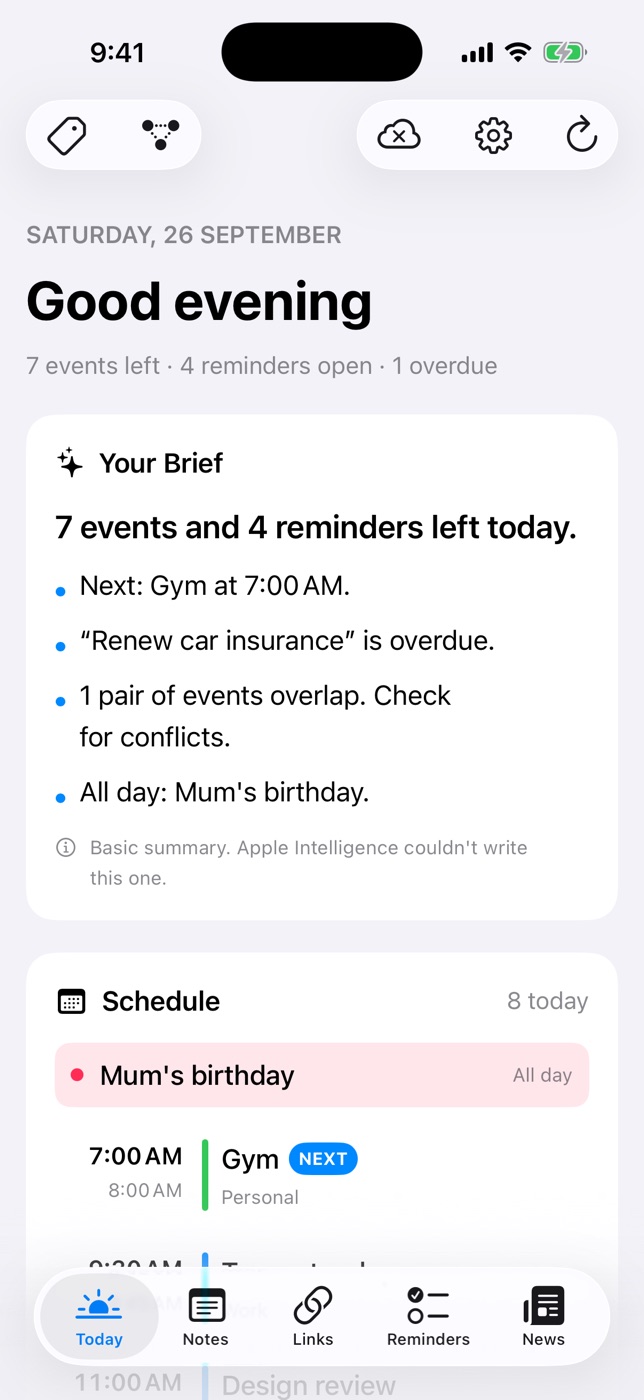
Hoy es la pantalla que abres a primera hora. El encabezado muestra la fecha y un recuento en una línea de lo que queda, como “Quedan 3 eventos · 2 recordatorios pendientes · 1 vencido”. Debajo, de arriba abajo:
- Tu resumen: unas líneas sobre el día, como tu próximo evento, los tramos más ocupados, el tiempo libre, lo vencido, los eventos que se solapan y el primer evento de mañana. Lo escribe Apple Intelligence en el dispositivo. Cuando no está disponible (dispositivos más antiguos, o mientras el modelo se descarga), recibes un resumen basado en reglas y una pequeña nota que lo indica.
- Agenda: todos los eventos de hoy de todos tus calendarios (iCloud, Google, Exchange), con ubicaciones y eventos de todo el día. Lo que está en curso se marca como Ahora y lo siguiente como Siguiente; los eventos que se solapan se señalan. Una vista previa de Mañana muestra los primeros eventos del día siguiente.
- Recordatorios: lo que vence hoy y lo vencido, tanto de Recordatorios de Apple como de los recordatorios propios de Daily Dash. Márcalos como completados aquí mismo; los Recordatorios de Apple que completes quedan completados también en la app Recordatorios.
- Noticias: los titulares principales. Cuando llevas un tiempo leyendo, la app elige los titulares que probablemente vas a abrir. Filtra la tarjeta por una etiqueta para ver, por ejemplo, solo los feeds de #work.
Mantén pulsado un evento o un recordatorio (clic derecho en el Mac) y elige Etiquetas y conexiones… para etiquetarlo o conectarlo con una nota, un enlace o un recordatorio.
Desliza hacia abajo para actualizar. El icono de la nube de la parte superior muestra el estado de sincronización con iCloud en todas las pestañas.
Más información: Sobre el resumen diario · Cómo tener un resumen diario en el iPhone · Cómo planificar tu día
Recordatorios
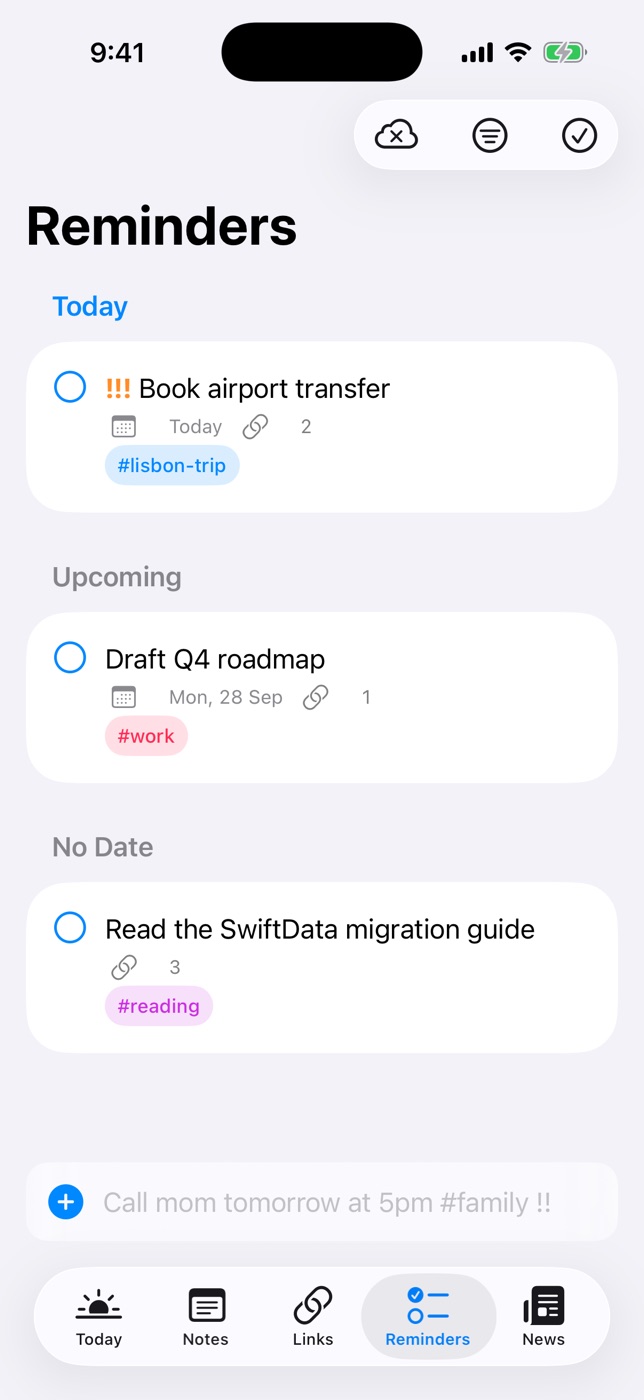
Escribe en el campo de entrada rápida de la parte inferior de la pestaña Recordatorios. Una vista previa en vivo muestra lo que se ha entendido antes de guardar.
| Escribes | Obtienes |
|---|---|
Call mom tomorrow at 5pm #family !! | Mañana a las 17:00, etiqueta family, prioridad media |
Submit expenses next Friday | El próximo viernes |
Check the oven in 20 min | Dentro de 20 minutos |
Take out the bins tonight | Hoy a las 20:00 |
Stretch this afternoon | Hoy a las 14:00 (“morning” son las 9:00; “evening”, las 18:00) |
Standup at 10 | 10:00. Un número suelto del 8 al 11 se interpreta como la mañana; del 12 al 7, como la tarde |
Renew passport !!! | Prioridad alta, sin fecha |
Buy milk when I leave work | Avisa cuando sales de tu lugar guardado “Work” (trabajo) |
La prioridad es ! baja, !! media, !!! alta. Todo lo reconocido se quita del título, así que “Call mom tomorrow at 5pm #family !!” se guarda como “Call mom”.
Todo lo que escribas sin fecha ni lugar vence hoy.
- Organizar: los recordatorios se agrupan en Vencidos, Hoy y posteriores. Usa Filtrar por etiqueta para acotar la lista y Mostrar completados para ver lo que ya está hecho. Desliza un recordatorio para editarlo o eliminarlo.
- Todos los dispositivos avisan: cada dispositivo programa los avisos a partir de tus recordatorios sincronizados, así que uno que añadas en el Mac te avisará en el iPhone.
Si algún ajuste impidiera o retrasara tus avisos (notificaciones, alarmas o ubicación desactivadas, notificaciones urgentes deshabilitadas, tiras o sonido apagados), la pestaña Recordatorios te dice qué cambiar e incluye un botón para abrir Ajustes.
Más información: Sobre los recordatorios · Cómo dejar de olvidarte de las cosas
Recordatorios por ubicación
Un recordatorio puede avisarte cuando llegas a un lugar o sales de él, en lugar de a una hora.
- Abre un recordatorio y elige En un lugar.
- Selecciona un lugar guardado, usa tu ubicación actual o busca y coloca un marcador en el mapa. Arrastra el radio para definir cuánto abarca ese “allí”.
- Elige Al llegar o Al salir.
Guarda los lugares que usas a menudo, como Casa, Trabajo o el gimnasio: marca Guardar en Mis lugares al elegir uno. Edítalos o elimínalos en Mis lugares, dentro del selector de lugares. Los lugares guardados se sincronizan con iCloud, y la entrada rápida los reconoce por su nombre: “when I get home” (cuando llegue a casa), “when I leave work” (cuando salga del trabajo), “at the gym” (en el gimnasio).
Un recordatorio por ubicación avisa cada vez que llegas o sales hasta que lo marcas como completado.
Más información: Recordatorios por ubicación en el iPhone
Notas y páginas

Las notas son páginas, y las páginas pueden vivir dentro de otras páginas, como un cuaderno con capítulos.
- Página nueva: toca el botón de redactar. Si quieres, ponle un icono de emoji.
- Comandos: escribe / al principio de una línea para insertar títulos, listas con viñetas, numeradas y de tareas, citas, código, un separador, una página nueva dentro de esta o un enlace a otra página. Los mismos bloques están disponibles como botones en el panel de formato Aa.
- Formato: estilos de título, encabezado y subencabezado, negrita, cursiva, tachado, resaltado, código en línea, enlaces y sangría. Todo lo que puedes aplicar es algo que Markdown puede almacenar, así que en las notas no hay subrayado ni color de texto. Los atajos de teclado de Notas de Apple funcionan en el iPad y el Mac (consulta Atajos de teclado).
- Vista Markdown: las notas se almacenan como Markdown. Usa el botón del documento de la barra de herramientas para cambiar al código fuente, con estilo mientras escribes.
- Organizar: arrastra las páginas para reordenarlas o anidarlas, o usa Mover a. Mantén pulsada una página para ver Añadir página dentro, Duplicar y Añadir a favoritos; los favoritos quedan fijados al principio de la lista. La ruta de navegación de la parte superior te lleva de vuelta hacia arriba en el árbol.
- Papelera: al eliminar una página, esta y sus subpáginas pasan a la Papelera durante 30 días. Abre la Papelera para Restaurar una página, Eliminar definitivamente o Vaciar papelera.
- Exportar: comparte una nota como Markdown (con etiquetas y fechas como front matter) o como PDF paginado.
Las páginas que integras se muestran como bloques que puedes tocar y cuyos títulos se mantienen al día. Cada página también indica qué páginas enlazan con ella.
Más información: Sobre las notas y las páginas · Cómo crear un segundo cerebro en el iPhone · Una plantilla de revisión semanal
Bloquear notas
- Abre Ajustes (el engranaje de Hoy, o la ventana Ajustes en el Mac) y define un PIN de notas. También puedes activar Face ID o Touch ID.
- Mantén pulsada una nota en la lista y elige Bloquear página, o usa el menú del candado en la barra de herramientas de la nota.
- Para leerla, desbloquea con Face ID / Touch ID o con tu PIN. Las notas bloqueadas vuelven a bloquearse cuando la app pasa a segundo plano, o al instante con Bloquear ahora.
Una página bloqueada mantiene visible su título en la lista; solo se cifra el texto. Tu PIN se sincroniza con iCloud, así que el mismo PIN desbloquea tus notas en todos tus dispositivos. Tras demasiados intentos fallidos, la app te hace esperar antes de volver a intentarlo.
Más información: Cómo bloquear notas en el iPhone
Enlaces
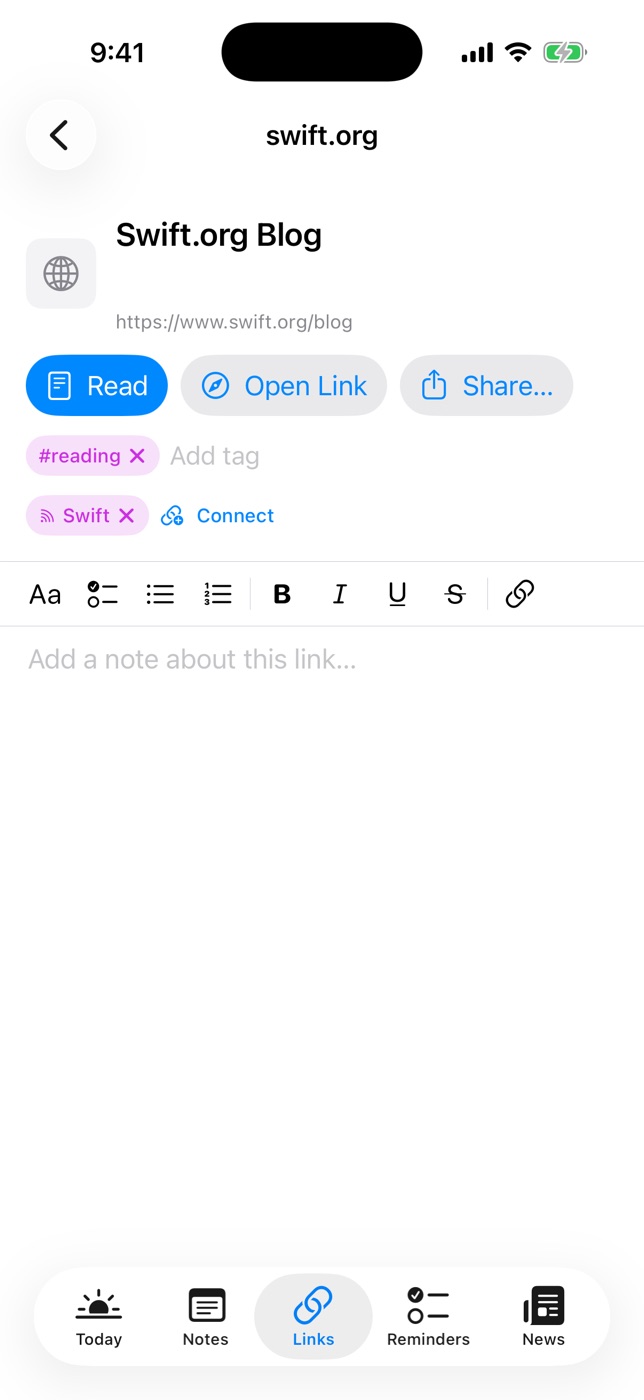
- Guardar un enlace: toca + en Enlaces y pega una URL, o guarda una noticia desde el lector de Noticias. El título y el icono se obtienen por ti.
- Leer sin conexión: el texto y algunas imágenes de cada enlace se guardan en el dispositivo. Toca Leer para la vista de lectura limpia o Abrir enlace para la página completa.
- Resúmenes: los enlaces recientes muestran en la lista un breve resumen, generado en el dispositivo, bajo el título.
- Añadir contexto: escribe una nota en el enlace (que también admite subrayado y colores de texto), añade etiquetas y conéctalo con notas o recordatorios relacionados.
- Gestionar: mantén pulsado un enlace para abrirlo, compartirlo o eliminarlo.
Más información: Sobre la lista para leer más tarde · Cómo leer artículos sin conexión en el iPhone
Noticias
Añadir feeds
- En Noticias, abre Gestionar feeds desde la barra de herramientas.
- Pega la dirección de un sitio web (Daily Dash encuentra su feed RSS, Atom o JSON) o la URL de un feed. Solo se admiten feeds https.
- O añade un tema de Google News, como “Fórmula 1” o “tasas de interés”, en tu idioma y región. Usa comillas para una frase exacta y
ORpara encontrar cualquiera de los dos términos. - ¿No sabes por dónde empezar? Elige entre los feeds sugeridos, como BBC, NPR, The Guardian, The Verge, Ars Technica y Hacker News.
- Etiqueta los feeds para poder filtrar por ellos, desactiva Incluir en el resumen en los feeds que no deban llegar a Hoy o pon un feed En pausa durante un tiempo. Cada feed muestra cuántas noticias tiene, cuándo se actualizó por última vez y cualquier error al descargarlo.
Leer
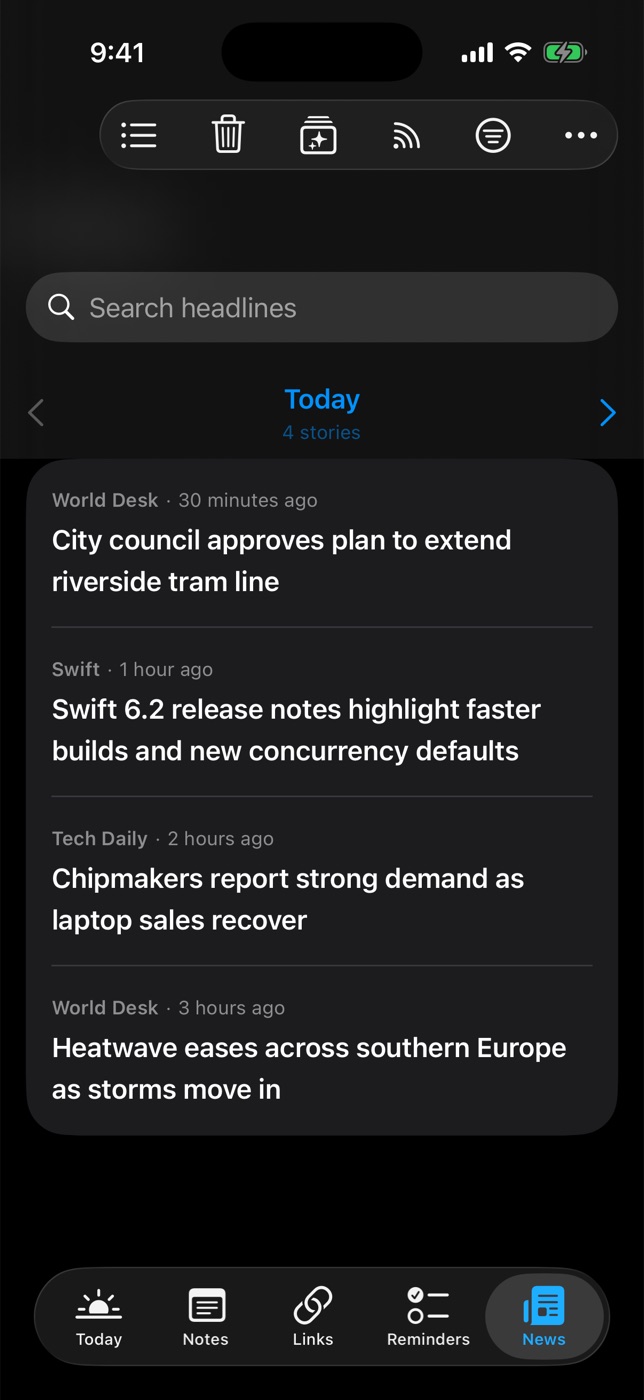
- La pestaña Noticias muestra las noticias de un día cada vez. Usa las flechas para pasar de un día a otro, o toca la fecha para saltar a cualquier día, con el número de noticias de cada uno.
- Busca en los titulares o filtra la lista por feed o por etiqueta. La misma noticia procedente de varios feeds aparece una sola vez.
- Las noticias se abren en un lector que funciona sin conexión. Las noticias nuevas se guardan en segundo plano, y las copias sin conexión se eliminan a los 7 días, aunque los titulares se conservan.
- Las noticias leídas se atenúan. Mantén pulsada una noticia y elige Marcar como no leído para deshacerlo. El mismo menú incluye Abrir en el navegador, Compartir y Etiquetas y conexiones….
- Usa Guardar en Enlaces desde el lector para conservar una noticia para siempre.
- Borrar noticias antiguas… elimina todo lo publicado antes de la fecha que elijas. Las noticias borradas no vuelven.
Notificaciones de noticias nuevas
En el iPhone y el iPad, la actualización en segundo plano puede enviar una notificación cuando llegan noticias nuevas, que la siguiente sustituye en lugar de acumularse. Cuando Para ti ha aprendido lo suficiente, solo menciona las noticias elegidas para ti. Desactívala con Notificar noticias nuevas en Ajustes o en Gestionar feeds.
Para ti
Daily Dash observa qué noticias abres, lees hasta el final y guardas, y entrena un pequeño modelo en tu dispositivo. Cuando tiene suficiente historial, elige los titulares de Hoy, filtra las notificaciones de noticias nuevas y da vida al orden Para ti, mostrando el motivo de cada noticia.
Más información: Sobre el lector de noticias · Cómo usar un lector RSS en el iPhone · Cómo dejar el doomscrolling
Etiquetas y conexiones
Las etiquetas las comparte todo: notas, enlaces, recordatorios, feeds de noticias, noticias guardadas, eventos del calendario y Recordatorios de Apple. Añade una desde la fila de etiquetas de cualquier elemento; mientras escribes se sugieren las etiquetas existentes. En el caso de los eventos del calendario y los Recordatorios de Apple, mantenlos pulsados en Hoy y elige Etiquetas y conexiones….
La vista Etiquetas muestra todas las etiquetas con el número de elementos que tiene cada una. Toca una etiqueta para ver esos elementos; su menú Más permite renombrarla o eliminarla. Si creas la misma etiqueta en dos dispositivos sin conexión, se fusionan en una al sincronizarse.
Las conexiones van más allá: enlaza cualquier elemento con cualquier otro, como la nota de un viaje con el recordatorio de su vuelo, el enlace del hotel y el evento del calendario. Usa Conectar en cualquier elemento y busca en toda la biblioteca qué enlazar, y Desconectar para deshacerlo. Las conexiones aparecen como pastillas en el editor y como un número en las filas de las listas.
El Grafo coloca un elemento en el centro con todo lo que toca a su alrededor, y líneas discontinuas entre los vecinos que están conectados entre sí. Toca un vecino para ir hasta él, o usa Ir a para saltar a cualquier elemento. Cambia a Lista para ver las mismas conexiones en forma de lista. En el iPhone, el Grafo se abre desde el botón de la parte superior de Hoy.
Una noticia que guardas desde Noticias tiene su propia página en la biblioteca, con Leer artículo, Abrir en el navegador, Guardar en Enlaces y Quitar de la biblioteca.
Más información: Sobre las etiquetas y el grafo · App de segundo cerebro para iPhone
Búsqueda y filtros
- Notas: busca en el texto y las etiquetas de tus páginas desde la parte superior de la lista.
- Enlaces: busca en títulos, direcciones, tus notas sobre los enlaces y etiquetas.
- Noticias: busca en los titulares y filtra por feed o por etiqueta.
- Etiquetas: busca en la lista de etiquetas.
- Filtrar por etiqueta, en Notas, Enlaces y Recordatorios, reduce cada lista a una sola etiqueta.
Sincronización y dispositivos
- Las notas, los enlaces, los recordatorios, las etiquetas, los feeds, los lugares guardados y las conexiones se sincronizan con tu cuenta de iCloud.
- Los calendarios y los Recordatorios de Apple se sincronizan como siempre, a través del sistema.
- Las copias sin conexión de los artículos se obtienen por separado en cada dispositivo, así que en todos se puede leer sin conexión.
- En el iPhone y el iPad, la actualización en segundo plano mantiene al día el calendario, los recordatorios, el resumen y los feeds, y los envía a tu reloj.
Toca el icono de la nube de la parte superior de cualquier pestaña para ver el estado de sincronización, cuándo se sincronizó tu biblioteca por última vez y cualquier problema, como haber cerrado sesión en iCloud o tener el almacenamiento de iCloud lleno. Volver a comprobar lo reintenta. Si no se puede acceder a iCloud en absoluto, Daily Dash sigue funcionando con una biblioteca solo en este dispositivo y te lo indica.
Apple Watch
La app del reloj muestra el resumen de tu iPhone, la agenda de hoy con lo que está en curso, tus recordatorios y los titulares principales. Abre Daily Dash en tu iPhone una vez después de instalarla para que pueda enviar la primera actualización.
El reloj está pensado para echar un vistazo: allí los recordatorios son de solo lectura, así que márcalos como completados en tu iPhone, iPad o Mac.
Más información: Sobre la app para el Apple Watch · Consejos de productividad con el Apple Watch
Atajos de teclado
En el iPad con teclado y en el Mac:
| Teclas | Acción |
|---|---|
| ⌘N | Página nueva en Notas, enlace nuevo en Enlaces, feed nuevo en Noticias |
| ⌘R | Actualizar Hoy o Noticias |
| ⌘[ / ⌘] | Día más reciente o más antiguo en Noticias; reducir o aumentar la sangría en una nota |
| ⌘, | Ajustes (Mac) |
| ⌘B / ⌘I | Negrita / cursiva |
| ⇧⌘T ⇧⌘H ⇧⌘J ⇧⌘B | Título, encabezado, subencabezado, cuerpo |
| ⇧⌘M | Bloque de código |
| ⇧⌘L | Lista de tareas |
| ⇧⌘7 ⇧⌘8 ⇧⌘9 | Lista con viñetas, con guiones, numerada |
En la vista Markdown, ⇧⌘X tacha, ⇧⌘E resalta y ⌘K añade un enlace.
Preguntas frecuentes
¿Por qué mi resumen dice “Resumen básico”?
Apple Intelligence no estaba disponible cuando se escribió el resumen, por ejemplo en un dispositivo no compatible o mientras se descarga el modelo. El resumen se reescribe con Apple Intelligence la próxima vez que abras la app, si está disponible.
¿Daily Dash tiene cuenta o servidor?
No. Tus datos se quedan en tus dispositivos y en tu propio iCloud. Consulta la política de privacidad.
¿Por qué mi recordatorio por ubicación no saltó en el Mac?
macOS no puede activar avisos por ubicación. Créalo en cualquier dispositivo y te avisará en tu iPhone o iPad.
Mis notas no aparecen en otro dispositivo.
Toca el icono de la nube de la parte superior de cualquier pestaña. Comprueba que los dos dispositivos tienen sesión iniciada en la misma cuenta de iCloud y que tu almacenamiento de iCloud no está lleno, y después toca Volver a comprobar. Los cambios grandes pueden tardar unos minutos en llegar, y abrir la app ayuda a que lleguen.
No puedo marcar un recordatorio como completado en el reloj.
Por ahora, la app del reloj es de solo lectura. Marca los recordatorios como completados en tu iPhone, iPad o Mac.
Mi recordatorio sonó como una alarma en un dispositivo pero no en otro.
Sonar como alarma funciona en el iPhone y el iPad. En un Mac, el mismo recordatorio llega como una notificación normal.
Un feed no se añade.
Daily Dash solo admite feeds https. Prueba a pegar la página principal del sitio en lugar del feed para que pueda descubrir la dirección correcta.