 Daily Dash
Daily Dash 使用指南
從剛安裝好,到只需兩分鐘的晨間習慣,你需要知道的一切都在這裡。
開始使用
- 在你的裝置上登入 iCloud。Daily Dash 會把你的資料庫存放在你私人的 iCloud 資料庫中,所以不必建立帳號。
- 收到詢問時,請允許取用「行事曆」和「提醒事項」。Daily Dash 會透過系統讀取你的行程和 Apple 提醒事項,並顯示在「今天」上。你可以略過其中任一項,改用 App 本身的提醒事項。
- 允許通知,讓提醒事項能提醒你。提醒事項通知屬於「具時效性」通知,所以能穿過你允許的專注模式。
- 加入幾個新聞訂閱來源(請參閱「新聞」),讓「今天」的新聞卡片有內容可顯示。
在 iPhone 上,你會看到五個分頁:「今天」、「筆記」、「連結」、「提醒事項」和「新聞」。「標籤」、「圖譜」和「設定」從「今天」頂端的按鈕打開。在 iPad 和 Mac 上,「標籤」和「圖譜」是側邊欄中的分頁,「設定」則位於 App 的「設定」視窗中。
「今天」與你的簡報
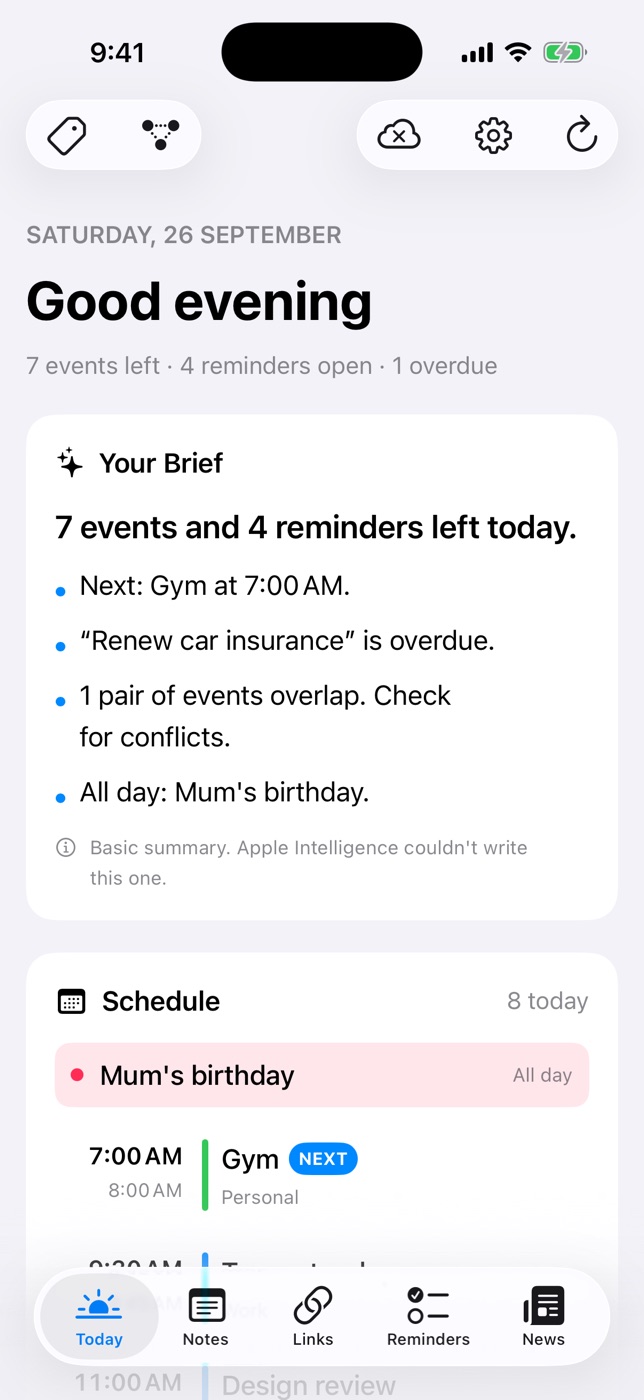
「今天」是一早最先打開的畫面。標頭會顯示日期,以及一行剩餘事項的統計,例如「剩餘 3 個行程 · 2 則提醒事項未完成 · 1 則逾期」。其下由上而下依序是:
- 「你的簡報」:幾行關於這一天的文字,例如你的下一個行程、忙碌的時段、空檔、任何逾期項目、重疊的行程,以及明天的第一個行程。它由 Apple Intelligence 在裝置端撰寫。無法使用時(較舊的裝置,或模型仍在下載中),你會看到一份規則式摘要,並附上一則小附註加以說明。
- 「行程表」:今天來自你所有行事曆(iCloud、Google、Exchange)的每個行程,包括地點和全天行程。進行中的行程會標示為「現在」,下一個則標示為「接下來」;重疊的行程會被標出。「明天」預覽會顯示隔天的前幾個行程。
- 「提醒事項」:今天到期和已逾期的項目,來自 Apple 提醒事項和 Daily Dash 本身的提醒事項。直接在這裡勾選完成;你完成的 Apple 提醒事項在「提醒事項」App 中也會標示為完成。
- 「新聞」:頭條新聞。閱讀一段時間後,App 會挑出你可能會打開的頭條。你可以依標籤篩選這張卡片,例如只看 #work 訂閱來源。
按住行程或提醒事項(在 Mac 上按一下右鍵),然後選擇「標籤與關聯⋯」,即可加上標籤,或與筆記、連結或提醒事項建立關聯。
向下拉即可重新整理。頂端的雲朵圖像會在每個分頁中顯示 iCloud 同步狀態。
延伸閱讀:關於每日簡報 · 如何在 iPhone 上取得每日簡報 · 如何規劃你的一天
提醒事項
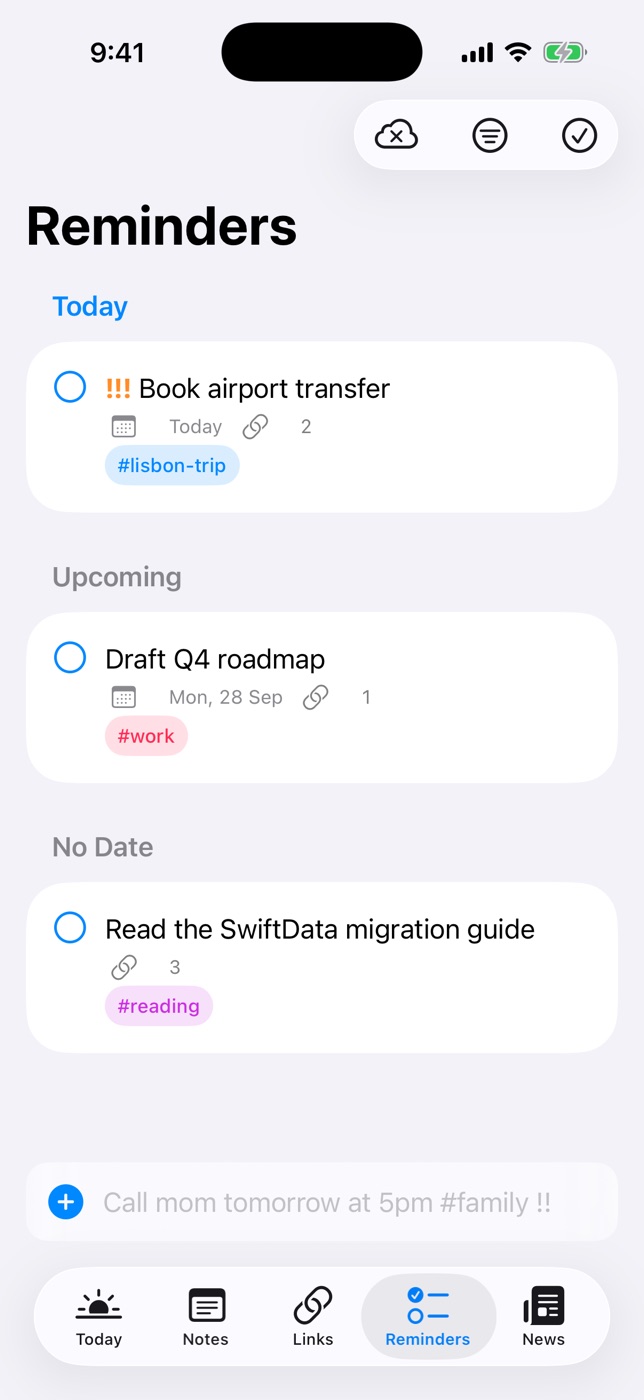
在「提醒事項」分頁底部的快速加入欄位中輸入。儲存前會顯示即時預覽,告訴你辨識出了什麼。
| 你輸入 | 結果 |
|---|---|
Call mom tomorrow at 5pm #family !!(明天下午 5 點打電話給媽媽) | 明天下午 5:00,標籤 family,中優先順序 |
Submit expenses next Friday(下週五提交報帳) | 下週五 |
Check the oven in 20 min(20 分鐘後看一下烤箱) | 從現在起 20 分鐘後 |
Take out the bins tonight(今晚倒垃圾) | 今天晚上 8:00 |
Stretch this afternoon(今天下午做伸展) | 今天下午 2:00(morning 為上午 9 點,evening 為晚上 6 點) |
Standup at 10(10 點站立會議) | 上午 10:00。只寫 8–11 代表上午,12–7 代表下午 |
Renew passport !!!(換發護照) | 高優先順序,無日期 |
Buy milk when I leave work(下班離開公司時買牛奶) | 在你離開已儲存的地點「Work」時提醒 |
優先順序:! 為低,!! 為中,!!! 為高。辨識出的內容都會從標題中移除,所以「Call mom tomorrow at 5pm #family !!」會儲存為「Call mom」。
沒有日期或地點的項目都會在今天到期。
- 整理:提醒事項會分成「已逾期」、「今天」和之後。使用「依標籤篩選」縮小列表,使用「顯示已完成項目」查看已完成的事。滑動提醒事項即可編輯或刪除。
- 每部裝置都會提醒:每部裝置都會根據同步的提醒事項排定提醒,所以你在 Mac 上加入的提醒事項會在你的 iPhone 上提醒。
如果「設定」會讓你的提醒失效或延遲(通知、鬧鐘或位置已關閉、「具時效性」已停用、橫幅或聲音已關閉),「提醒事項」分頁會告訴你該改什麼,並提供一個打開「設定」的按鈕。
位置提醒事項
提醒事項可以在你抵達或離開某個地點時提醒,而不是在某個時間。
- 打開提醒事項,選擇「在特定地點」。
- 挑選已儲存的地點、使用目前的位置,或是搜尋後在地圖上放置大頭針。拖移半徑來設定「那裡」的範圍有多大。
- 選擇「抵達時」或「離開時」。
把常用的地點(例如住家、公司或健身房)儲存起來:挑選地點時勾選「儲存到我的地點」。你可以在地點選擇器的「我的地點」中編輯或刪除它們。已儲存的地點會透過 iCloud 同步,快速加入也能依名稱辨識它們:「when I get home」(到家時)、「when I leave work」(下班離開公司時)、「at the gym」(在健身房時)。
位置提醒事項會在你每次抵達或離開時提醒,直到你標示為完成。
延伸閱讀:iPhone 上的位置提醒事項
筆記與頁面

筆記就是頁面,而頁面可以放在其他頁面裡,就像分章節的筆記本。
- 新頁面:點一下撰寫按鈕。喜歡的話,可以為它加上表情符號圖像。
- 指令:在行首輸入 /,即可加入標題、項目符號列表、編號列表和核對清單、引言、程式碼、分隔線、在這一頁裡新增頁面,或前往其他頁面的連結。同樣的區塊也以按鈕形式出現在 Aa 格式面板上。
- 格式:標題、大標題和小標題樣式,以及粗體、斜體、刪除線、重點標示、行內程式碼、連結和縮排。你能套用的都是 Markdown 能儲存的格式,所以筆記中沒有底線或文字顏色。Apple 備忘錄的鍵盤快速鍵在 iPad 和 Mac 上都能用(請參閱鍵盤快速鍵)。
- Markdown 顯示方式:筆記以 Markdown 儲存。使用工具列中的文件按鈕即可切換到原始碼,並在你輸入時即時套用樣式。
- 整理:拖移頁面來重新排序或套疊,或使用「移至」。按住頁面可使用「在其中加入頁面」、「複製」和「加入喜好項目」;喜好項目會釘選在列表最上方。頂端的導覽路徑可讓你沿著樹狀結構往回走。
- 垃圾桶:刪除頁面時,它和其子頁面會移到垃圾桶保留 30 天。打開垃圾桶即可「復原」頁面、「永久刪除」,或「清空垃圾桶」。
- 匯出:將筆記分享為 Markdown(標籤和日期會寫成 front matter)或分頁的 PDF。
你嵌入的頁面會顯示為可點選的區塊,標題會隨時更新。每個頁面也會列出連結到它的頁面。
延伸閱讀:關於筆記與頁面 · 在 iPhone 上打造第二大腦 · 每週回顧範本
鎖定筆記
- 打開「設定」(「今天」上的齒輪,或 Mac 上的「設定」視窗),設定一組筆記 PIN 碼。你也可以開啟 Face ID 或 Touch ID。
- 在列表中按住筆記並選擇「鎖定頁面」,或使用筆記工具列中的鎖定選單。
- 要閱讀時,用 Face ID/Touch ID 或 PIN 碼解鎖。App 進入背景時,鎖定的筆記會再次鎖上,你也可以用「立即鎖定」馬上鎖上。
鎖定的頁面在列表中仍會顯示標題,只有文字會加密。你的 PIN 碼會透過 iCloud 同步,所以同一組 PIN 碼能在每部裝置上解鎖你的筆記。輸入錯誤太多次後,App 會要求你稍候再試。
延伸閱讀:如何在 iPhone 上鎖定筆記
連結
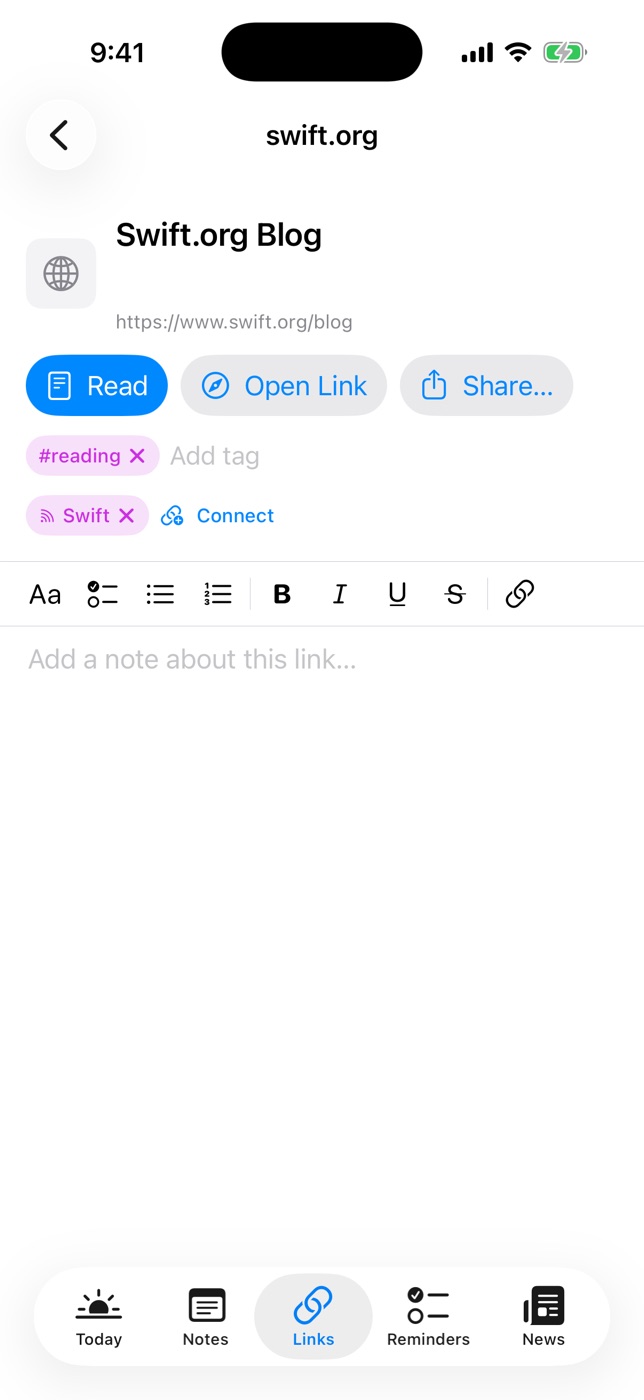
- 儲存連結:在「連結」中點一下 + 並貼上網址,或從「新聞」閱讀器儲存報導。標題和圖像會替你擷取。
- 離線閱讀:每個連結的文字和幾張圖片都會存到裝置上。點一下「閱讀」使用乾淨的閱讀器顯示方式,或點一下「打開連結」查看完整頁面。
- 摘要:近期連結在列表中的標題下方,會有一段簡短的裝置端摘要。
- 加上背景說明:在連結上寫筆記(還支援底線和文字顏色)、加上標籤,並與相關的筆記或提醒事項建立關聯。
- 管理:按住連結即可打開、分享或刪除它。
延伸閱讀:關於稍後閱讀列表 · 如何在 iPhone 上離線閱讀文章
新聞
加入訂閱來源
- 在「新聞」中,從工具列打開「管理訂閱來源」。
- 貼上網站位址(Daily Dash 會找出它的 RSS、Atom 或 JSON 訂閱來源)或訂閱來源網址。僅支援 https 訂閱來源。
- 或者依你的語言和地區加入 Google News 主題,例如「一級方程式」或「利率」。用引號比對完整詞組,用
OR比對其中任一詞。 - 不知道從哪裡開始?可從建議的訂閱來源中挑選,例如 BBC、NPR、The Guardian、The Verge、Ars Technica 和 Hacker News。
- 為訂閱來源加上標籤以便篩選、為不該出現在「今天」的訂閱來源關閉「納入簡報」,或將訂閱來源暫時切換為「已暫停」。每個訂閱來源都會顯示報導數量、上次更新時間,以及擷取時發生的任何錯誤。
閱讀
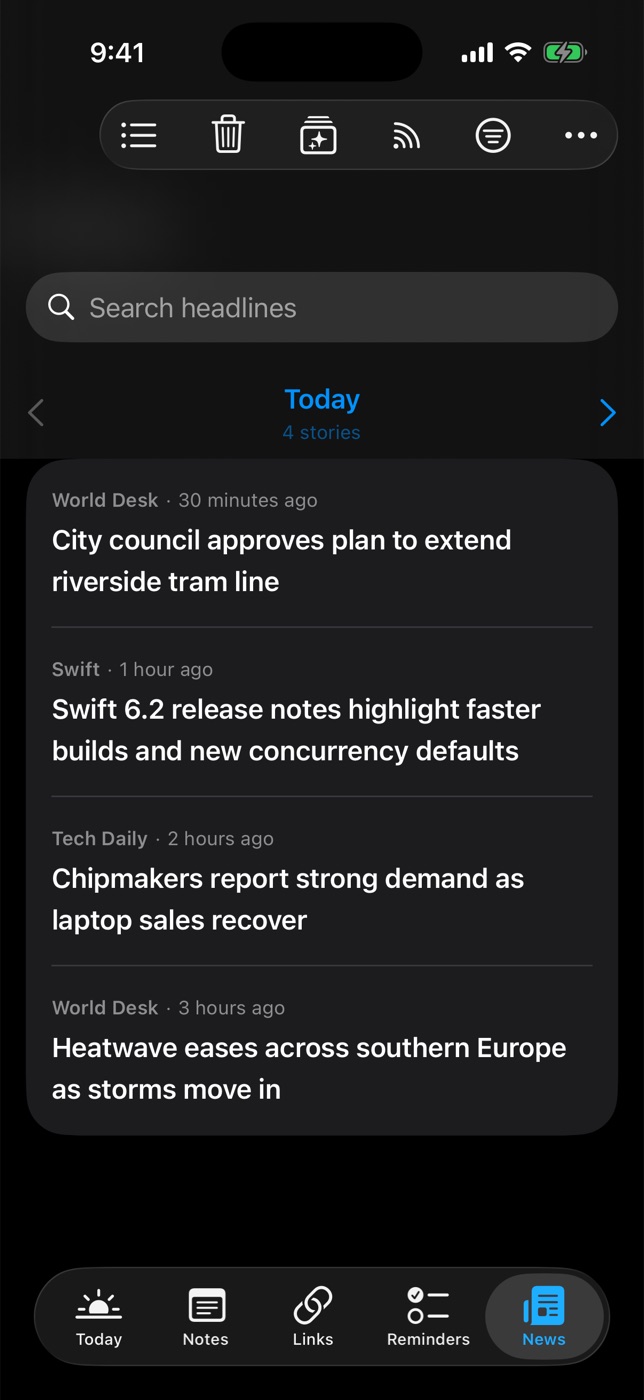
- 「新聞」分頁一次翻閱一天的報導。用箭頭在日期之間切換,或點一下日期跳到任何一天,每天都會顯示報導數量。
- 搜尋標題,或依訂閱來源或標籤篩選列表。同一則報導出現在多個訂閱來源時只會顯示一次。
- 報導會在可離線使用的閱讀器中打開。新報導會在背景儲存,離線副本會在 7 天後移除,標題則會保留。
- 已讀的報導會變暗。按住報導並選擇「標示為未讀」即可還原。同一個選單中還有「在瀏覽器中打開」、「分享」和「標籤與關聯⋯」。
- 在閱讀器中使用「儲存到連結」,即可永久保留報導。
- 「清除舊新聞⋯」會移除你所選日期之前發布的所有內容。清除的報導不會再回來。
新報導通知
在 iPhone 和 iPad 上,背景重新整理可在有新報導時傳送一則通知,下一則會取代它,而不會越積越多。等「為你推薦」學到足夠的資訊後,通知只會提到為你挑選的報導。你可以在「設定」或「管理訂閱來源」中,用「有新報導時通知」將它關閉。
為你推薦
Daily Dash 會留意你打開、讀完和保留了哪些報導,並在你的裝置上訓練一個小型模型。累積足夠的記錄後,它會挑選「今天」的頭條、篩選新報導通知,並驅動「為你推薦」排序,每則報導都會顯示理由。
延伸閱讀:關於新聞閱讀器 · 在 iPhone 上使用 RSS 閱讀器 · 如何停止末日狂滑
標籤與關聯
標籤由所有內容共用:筆記、連結、提醒事項、新聞訂閱來源、已儲存的報導、行事曆行程和 Apple 提醒事項。從任何項目的標籤列加入標籤;輸入時會建議現有的標籤。至於行事曆行程和 Apple 提醒事項,請在「今天」上按住它們,然後選擇「標籤與關聯⋯」。
「標籤」顯示方式會列出每個標籤,以及有多少項目帶有它。點一下標籤即可看到那些項目;它的「更多」選單可以重新命名或刪除標籤。如果你在離線時於兩部裝置上建立了相同的標籤,同步時會將它們合併為一個。
關聯則更進一步:把任何項目與其他項目連起來,例如把旅行筆記連到航班提醒事項、飯店連結和行事曆行程。在任何項目上使用「建立關聯」,搜尋整個資料庫找出要連結的對象,用「取消關聯」則可還原。關聯會在編輯器中顯示為膠囊標記,在列表列中則顯示為數量。
「圖譜」會把一個項目放在中央,周圍是它觸及的所有內容,彼此之間也有關聯的相鄰項目會以虛線相連。點一下相鄰項目即可走到那裡,或使用「前往」跳到任何項目。切換到「列表」,即可用列表檢視同樣的關聯。在 iPhone 上,「圖譜」從「今天」頂端的按鈕打開。
你從「新聞」儲存的報導,會在資料庫中有自己的頁面,並提供「閱讀文章」、「在瀏覽器中打開」、「儲存到連結」和「從資料庫中移除」。
延伸閱讀:關於標籤與圖譜 · iPhone 上的第二大腦 App
搜尋與篩選
- 筆記:從列表頂端搜尋頁面的文字和標籤。
- 連結:搜尋標題、網址、你在連結上寫的筆記和標籤。
- 新聞:搜尋標題,並依訂閱來源或標籤篩選。
- 標籤:搜尋標籤列表。
- 「筆記」、「連結」和「提醒事項」中的「依標籤篩選」,可將各個列表縮小到單一標籤。
同步與裝置
- 筆記、連結、提醒事項、標籤、訂閱來源、已儲存的地點和關聯,都會透過你的 iCloud 帳號同步。
- 行事曆和 Apple 提醒事項則一如往常,透過系統同步。
- 文章的離線副本會在每部裝置上各自擷取,所以每部裝置都能離線閱讀。
- 在 iPhone 和 iPad 上,背景重新整理會讓行事曆、提醒事項、簡報和訂閱來源保持最新,並傳送到你的手錶。
點一下任何分頁頂端的雲朵圖像,即可查看同步狀態、資料庫上次同步的時間,以及任何問題,例如已登出 iCloud 或 iCloud 儲存空間已滿。「重新檢查」會再試一次。如果完全無法開啟 iCloud,Daily Dash 會改用僅存在這部裝置上的資料庫繼續運作,並告訴你這一點。
Apple Watch
手錶 App 會顯示來自 iPhone 的簡報、今天的行程表(並標出進行中的行程)、你的提醒事項和頭條新聞。安裝後,請先在 iPhone 上打開一次 Daily Dash,讓它傳送第一次更新。
手錶是用來瞄一眼的:提醒事項在手錶上是唯讀的,所以請在 iPhone、iPad 或 Mac 上勾選完成。
延伸閱讀:關於 Apple Watch App · Apple Watch 生產力訣竅
鍵盤快速鍵
在接上鍵盤的 iPad 和 Mac 上:
| 按鍵 | 功能 |
|---|---|
| ⌘N | 在「筆記」中新增頁面、在「連結」中新增連結、在「新聞」中新增訂閱來源 |
| ⌘R | 重新整理「今天」或「新聞」 |
| ⌘[ / ⌘] | 在「新聞」中切換到較新或較舊的一天;在筆記中減少或增加縮排 |
| ⌘, | 設定(Mac) |
| ⌘B / ⌘I | 粗體/斜體 |
| ⇧⌘T ⇧⌘H ⇧⌘J ⇧⌘B | 標題、大標題、小標題、內文 |
| ⇧⌘M | 程式碼區塊 |
| ⇧⌘L | 核對清單 |
| ⇧⌘7 ⇧⌘8 ⇧⌘9 | 項目符號、破折號、編號列表 |
在 Markdown 顯示方式中,⇧⌘X 可加上刪除線,⇧⌘E 可加上重點標示,⌘K 可加入連結。
常見問題
為什麼我的簡報顯示「基本摘要」?
撰寫簡報時無法使用 Apple Intelligence,例如在不支援的裝置上,或是模型還在下載中。如果 Apple Intelligence 可以使用,簡報會在你下次打開 App 時以它重新撰寫。
Daily Dash 有帳號或伺服器嗎?
沒有。你的資料留在你的裝置上和你自己的 iCloud 裡。請參閱隱私權政策。
為什麼我的位置提醒事項沒有在 Mac 上觸發?
macOS 無法依位置觸發提醒。在任何裝置上設定,它都會在你的 iPhone 或 iPad 上提醒。
我的筆記沒有出現在另一部裝置上。
點一下任何分頁頂端的雲朵圖像。確認兩部裝置都登入同一個 iCloud 帳號,而且你的 iCloud 儲存空間未滿,然後點一下「重新檢查」。較大的變更可能需要幾分鐘才會送達,打開 App 有助於加快同步。
我無法在手錶上勾選完成提醒事項。
手錶 App 目前是唯讀的。請在 iPhone、iPad 或 Mac 上勾選完成提醒事項。
我的提醒事項在一部裝置上像鬧鐘一樣響鈴,在另一部上卻沒有。
「以鬧鐘響鈴」適用於 iPhone 和 iPad。在 Mac 上,同一則提醒事項會以一般通知的形式送達。
訂閱來源加不進去。
Daily Dash 僅支援 https 訂閱來源。請試著貼上網站的首頁而不是訂閱來源,讓它找出正確的位址。