 Daily Dash
Daily Dash 使用指南
从全新安装到两分钟完成晨间流程,你需要知道的一切。
入门
- 在设备上登录 iCloud。Daily Dash 把你的资料库存放在你的私有 iCloud 数据库中,所以无需创建账户。
- 收到请求时,允许访问“日历”和“提醒事项”。Daily Dash 通过系统读取你的日程和 Apple 提醒事项,并显示在“今天”中。你可以跳过其中任意一项,改用 App 自己的提醒事项。
- 允许通知,这样提醒事项才能提醒你。提醒事项通知属于时效性通知,所以在你允许的专注模式下也能送达。
- 添加几个新闻订阅源(见“新闻”),让“今天”的新闻卡片有内容可显示。
在 iPhone 上,你会看到五个标签页:今天、笔记、链接、提醒事项和新闻。“标签”“图谱”和“设置”从“今天”顶部的按钮打开。在 iPad 和 Mac 上,“标签”和“图谱”是侧边栏中的标签页,“设置”则位于 App 的“设置”窗口中。
“今天”与你的简报
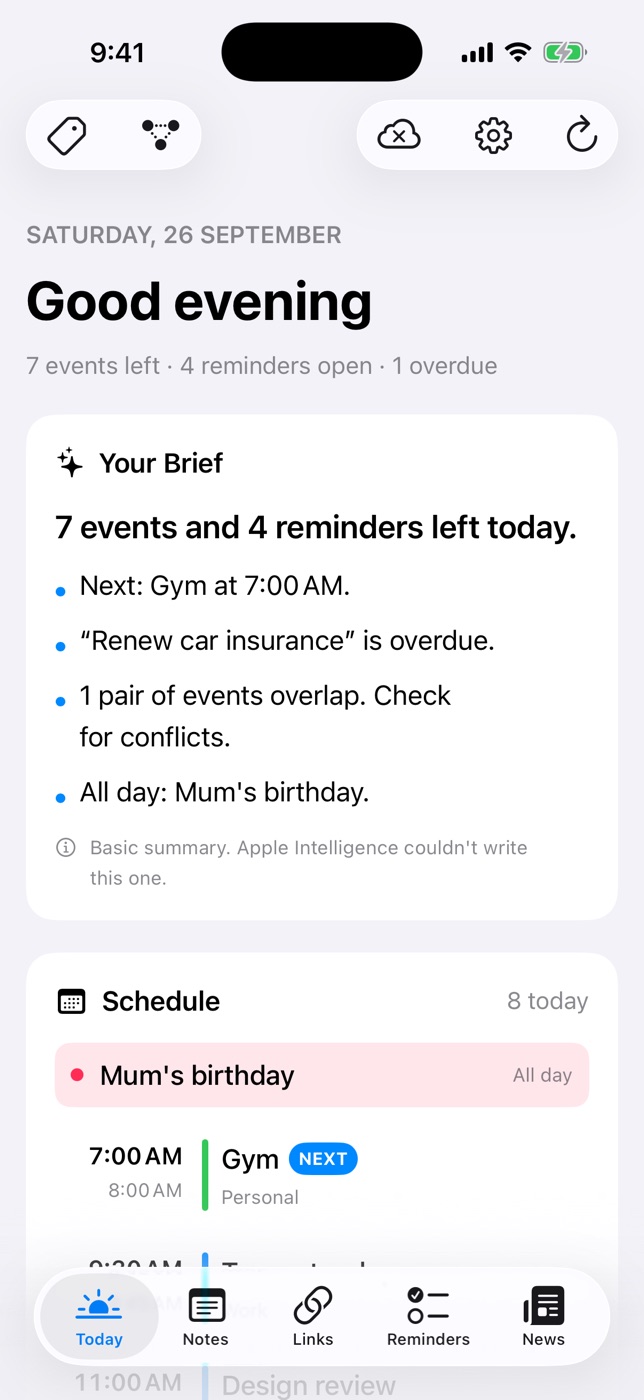
“今天”是一早打开的第一个屏幕。顶部的标题栏显示日期,并用一行字统计剩下的事项,例如“还剩 3 个日程 · 2 项提醒事项未完成 · 1 项已过期”。下面从上到下依次是:
- 你的简报:几行关于这一天的文字,例如你的下一个日程、忙碌时段、空闲时间、过期事项、时间重叠的日程,以及明天的第一个日程。它由 Apple 智能在设备端写成。如果 Apple 智能不可用(较旧的设备,或模型仍在下载),你会看到一份基于规则的摘要,并附有一行小字说明。
- 日程安排:今天来自你所有日历(iCloud、Google、Exchange)的每个日程,包括地点和全天日程。正在进行的标为现在,下一个标为接下来;时间重叠的日程会被标出。明天预览会显示第二天的前几个日程。
- 提醒事项:来自 Apple 提醒事项和 Daily Dash 自己的提醒事项中今天到期和已过期的事项。直接在这里勾选完成;你完成的 Apple 提醒事项在“提醒事项”App 中也会标记为已完成。
- 新闻:头条。阅读一段时间后,App 会挑出你可能会打开的头条。按标签筛选卡片,比如只看 #work 订阅源。
长按一个日程或提醒事项(在 Mac 上按住 Control 键点按),选取标签与关联…,即可给它加标签,或把它关联到笔记、链接或提醒事项。
下拉即可刷新。顶部的云朵图标会在每个标签页中显示 iCloud 同步状态。
延伸阅读:关于每日简报 · 如何在 iPhone 上获取每日简报 · 如何规划你的一天
提醒事项
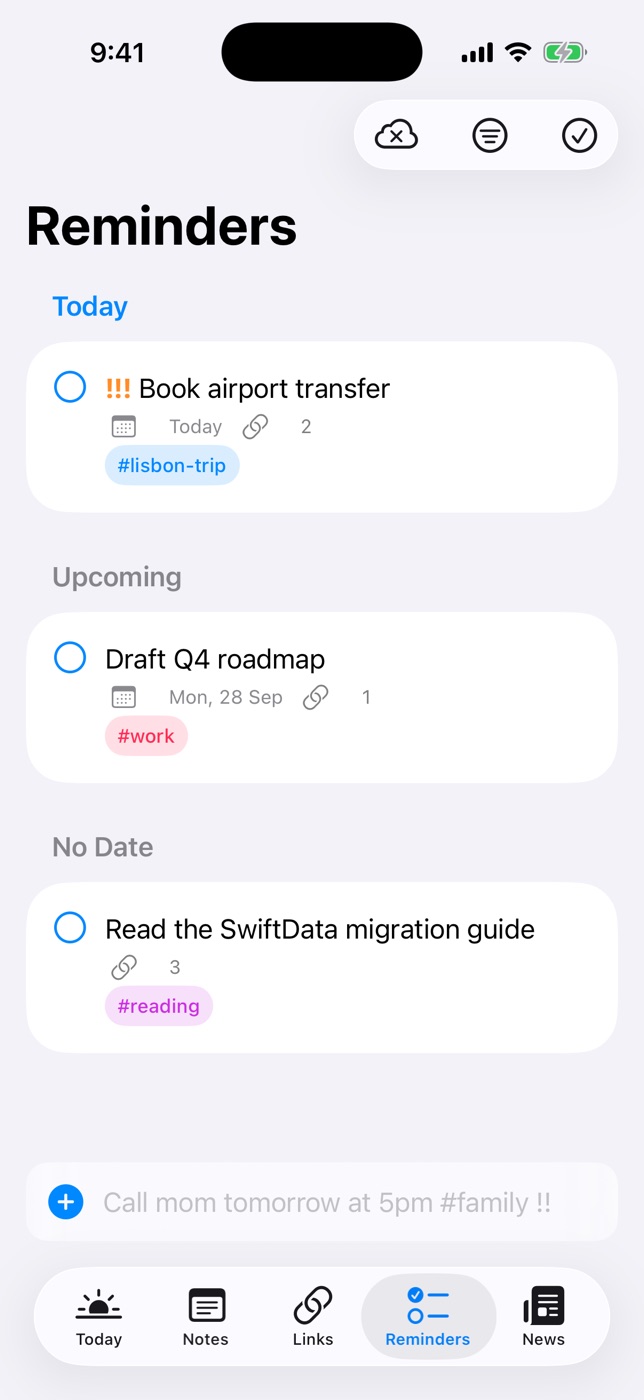
在“提醒事项”标签页底部的快速添加栏中键入。存储前,实时预览会显示识别出的内容。
| 你键入 | 你得到 |
|---|---|
Call mom tomorrow at 5pm #family !! | 明天下午 5:00,标签 family,中优先级 |
Submit expenses next Friday | 下周五 |
Check the oven in 20 min | 20 分钟后 |
Take out the bins tonight | 今天晚上 8:00 |
Stretch this afternoon | 今天下午 2:00(morning 为上午 9 点,evening 为晚上 6 点) |
Standup at 10 | 上午 10:00。只写 8–11 表示上午,12–7 表示下午 |
Renew passport !!! | 高优先级,无日期 |
Buy milk when I leave work | 在你离开已存储的地点“Work”(公司)时提醒 |
优先级用 ! 表示低、!! 表示中、!!! 表示高。识别出的部分会从标题中移除,所以“Call mom tomorrow at 5pm #family !!”会存储为“Call mom”。
键入时没写日期或地点的事项都算今天到期。
- 整理:提醒事项分为“已过期”“今天”和以后。使用按标签筛选来缩小列表范围,使用显示已完成项目查看已完成的事项。轻扫提醒事项即可编辑或删除。
- 每台设备都会提醒:每台设备都会根据同步过来的提醒事项安排提醒,所以你在 Mac 上添加的提醒事项会在 iPhone 上提醒。
如果某些设置会阻止或延迟你的提醒(通知、闹钟或位置已关闭,时效性通知已停用,横幅或声音已关闭),“提醒事项”标签页会告诉你需要更改什么,并提供一个打开“设置”的按钮。
位置提醒
提醒事项可以在你到达或离开某个地点时提醒,而不是在某个时间提醒。
- 打开一条提醒事项,选取在某个地点。
- 选择一个已存储的地点、使用你的当前位置,或在地图上搜索并放置大头针。拖移半径来设定“那里”的范围。
- 选取到达时或离开时。
存储家、公司或健身房这类常用地点:选择地点时勾选存储到我的地点。在地点选择器的我的地点下可以编辑或删除它们。已存储的地点通过 iCloud 同步,快速添加能按名称识别它们:“when I get home”“when I leave work”“at the gym”。
位置提醒会在你每次到达或离开时提醒,直到你将它标记为已完成。
延伸阅读:iPhone 上基于位置的提醒
笔记与页面

笔记就是页面,页面可以放在其他页面里,就像一本分章节的笔记本。
- 新建页面:轻点撰写按钮。喜欢的话,可以给它设置一个表情符号图标。
- 命令:在行首键入 /,即可插入标题、项目符号列表、编号列表和核对清单、引用、代码、分隔线、当前页面内的新页面,或指向其他页面的链接。Aa 格式面板上也有这些块对应的按钮。
- 格式:标题、小标题和副标题样式,粗体、斜体、删除线、高亮、行内代码、链接和缩进。能使用的每一种格式都必须是 Markdown 能存储的,所以笔记中没有下划线和文字颜色。Apple 备忘录的键盘快捷键在 iPad 和 Mac 上同样有效(见键盘快捷键)。
- Markdown 视图:笔记以 Markdown 存储。使用工具栏中的文稿按钮切换到源码,样式会随你键入实时呈现。
- 整理:拖移页面可重新排序或嵌套,也可以使用移到。长按页面可使用在其中添加页面、复制和添加到个人收藏;个人收藏会固定在列表顶部。顶部的面包屑导航可带你逐级返回上层。
- 废纸篓:删除页面会把它及其子页面移到废纸篓,保留 30 天。打开废纸篓,即可恢复页面、永久删除或清倒废纸篓。
- 导出:把笔记分享为 Markdown(标签和日期会写入 front matter)或分页的 PDF。
你嵌入的页面以可轻点的块显示,标题始终保持最新。每个页面还会列出链接到它的页面。
延伸阅读:关于笔记和页面 · 在 iPhone 上打造第二大脑 · 每周回顾模板
锁定笔记
- 打开设置(“今天”中的齿轮图标,或 Mac 上的“设置”窗口),设置笔记 PIN 码。你还可以打开面容 ID 或触控 ID。
- 在列表中长按一则笔记并选取锁定页面,或使用笔记工具栏中的锁定菜单。
- 要阅读它,请用面容 ID / 触控 ID 或 PIN 码解锁。App 进入后台时,锁定的笔记会重新锁定,也可以用立即锁定马上锁定。
锁定的页面在列表中仍显示标题,只有正文会被加密。你的 PIN 码通过 iCloud 同步,所以同一个 PIN 码能在每台设备上解锁你的笔记。输错次数过多后,App 会让你等待一段时间才能再试。
延伸阅读:如何在 iPhone 上锁定笔记
链接
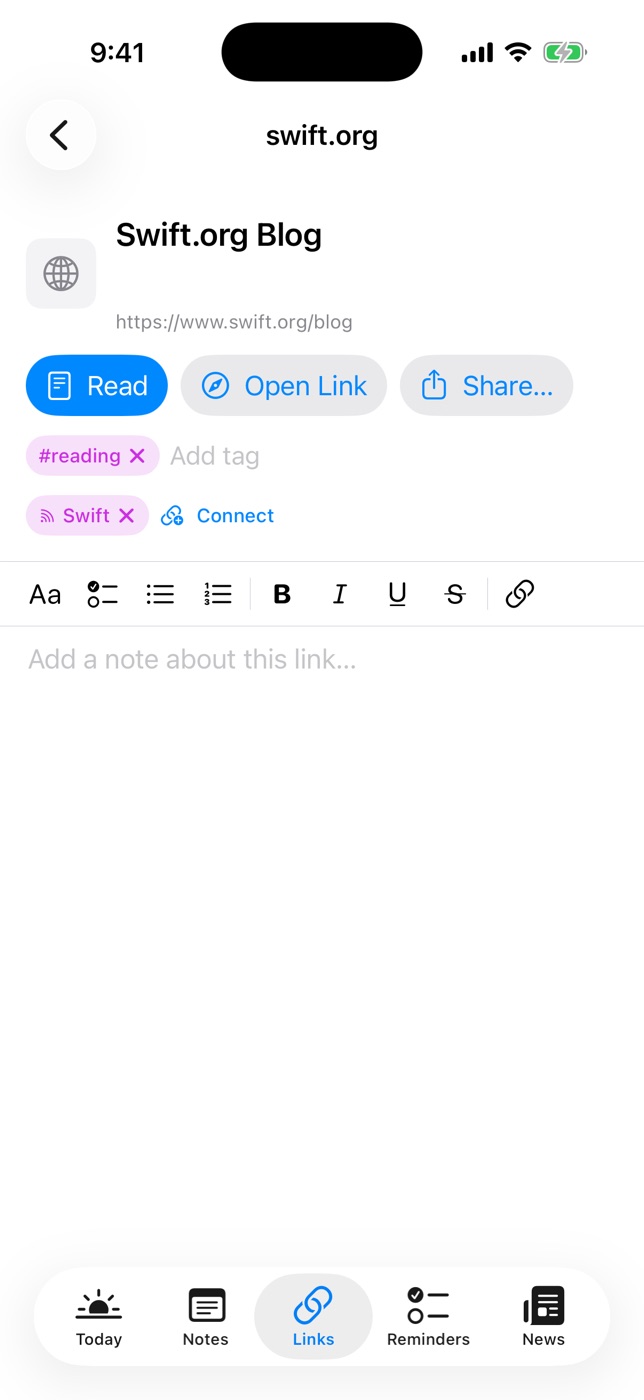
- 存储链接:在“链接”中轻点 + 并粘贴 URL,或从“新闻”阅读器中存储报道。标题和图标会自动为你抓取。
- 离线阅读:每个链接的文字和少量图片都会存到设备上。轻点阅读可打开简洁的阅读器视图,轻点打开链接可查看完整页面。
- 摘要:近期链接会在列表中的标题下方显示一段简短的设备端摘要。
- 补充背景:为链接写一段备注(还支持下划线和文字颜色),添加标签,并把它关联到相关的笔记或提醒事项。
- 管理:长按链接可打开、分享或删除它。
延伸阅读:关于稍后读列表 · 如何在 iPhone 上离线阅读文章
新闻
添加订阅源
- 在“新闻”中,从工具栏打开管理订阅源。
- 粘贴网站地址(Daily Dash 会找到它的 RSS、Atom 或 JSON 订阅源)或订阅源 URL。仅支持 https 订阅源。
- 或者添加一个符合你所用语言和所在地区的 Google News 主题,例如“一级方程式”或“利率”。加引号可精确匹配短语,用
OR可匹配任一关键词。 - 不知道从哪里开始?可以从推荐的订阅源中挑选,例如 BBC、NPR、The Guardian、The Verge、Ars Technica 和 Hacker News。
- 给订阅源加标签以便筛选;对于不该进入“今天”的订阅源,关闭包含在简报中;或者把订阅源切换为已暂停以暂时搁置。每个订阅源都会显示报道数量、上次更新时间,以及抓取时出现的任何错误。
阅读
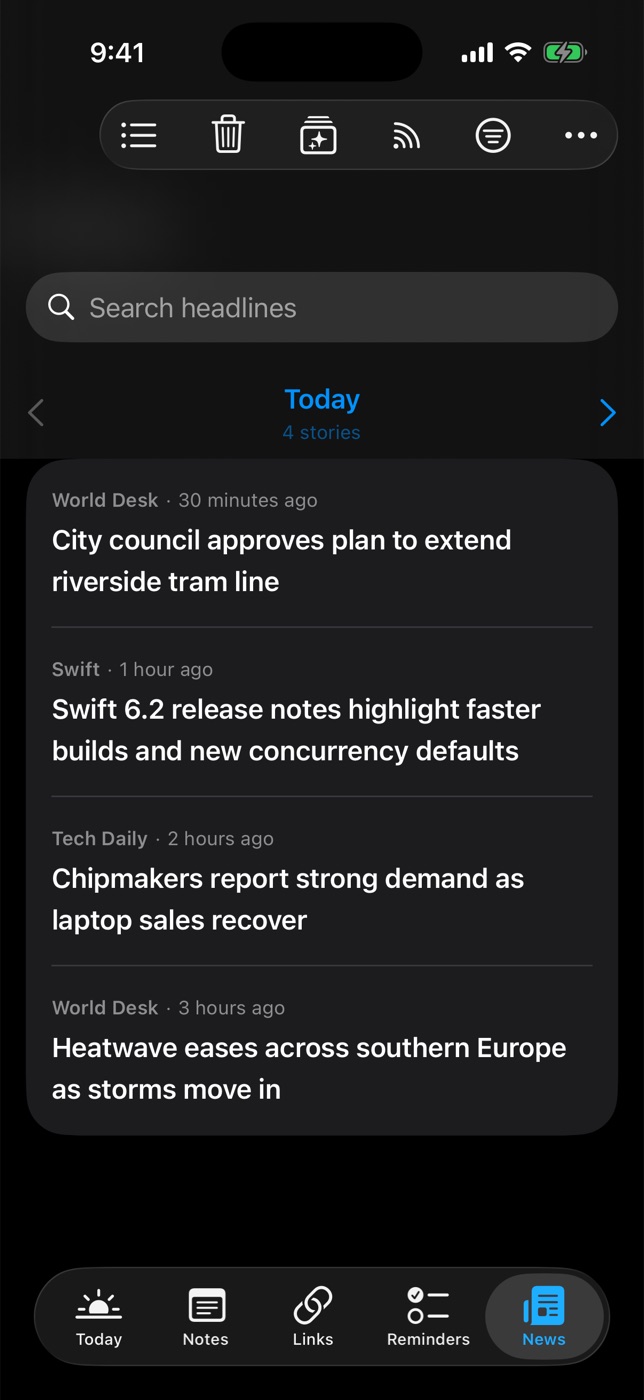
- “新闻”标签页一次翻阅一天的报道。使用箭头在日期之间切换,或轻点日期跳到任意一天,每一天都会显示报道数量。
- 搜索标题,或按订阅源或标签筛选列表。多个订阅源中的同一篇报道只显示一次。
- 报道会在离线也能用的阅读器中打开。新报道会在后台存储,离线副本会在 7 天后移除,标题则保留。
- 已读的报道会变暗。长按一篇报道并选取标为未读即可撤销。同一菜单中还有在浏览器中打开、分享和标签与关联…。
- 在阅读器中使用存储到链接,即可长期保留一篇报道。
- 清除旧新闻…会移除你所选日期之前发布的所有内容。已清除的报道不会再出现。
新报道通知
在 iPhone 和 iPad 上,有新报道时,后台刷新可以发送一条通知,下一条会替换它,而不是越积越多。“为你推荐”学习到足够多之后,通知只会提及为你挑选的报道。在“设置”或“管理订阅源”中关闭有新报道时通知即可停用。
为你推荐
Daily Dash 会留意你打开、读完和保留了哪些报道,并在你的设备上训练一个小型模型。积累了足够的历史记录后,它会挑选“今天”的头条、筛选新报道通知,并驱动为你推荐排序,每篇报道都会显示理由。
延伸阅读:关于新闻阅读器 · 在 iPhone 上使用 RSS 阅读器 · 如何告别“末日刷屏”
标签与关联
标签由所有内容共用:笔记、链接、提醒事项、新闻订阅源、已存报道、日历日程和 Apple 提醒事项。在任意项目的标签栏中添加标签;键入时会提示已有的标签。对于日历日程和 Apple 提醒事项,在“今天”中长按它们并选取标签与关联…。
标签视图列出每个标签以及带有该标签的项目数量。轻点一个标签即可查看这些项目;它的更多菜单可以重命名或删除标签。如果你在离线状态下于两台设备上创建了同一个标签,同步时它们会合并为一个。
关联则更进一步:把任意一项内容链接到另一项,例如把旅行笔记链接到航班提醒、酒店链接和日历日程。在任意项目上使用关联,在整个资料库中搜索要链接的内容;使用取消关联可撤销。关联在编辑器中以标记块显示,在列表行中则显示为数量。
图谱把一项内容放在中间,四周是它所关联的一切,彼此之间也有关联的相邻项目以虚线相连。轻点相邻项目即可走到它那里,或使用前往跳到任意项目。切换到列表可以把同样的关联显示为列表。在 iPhone 上,“图谱”从“今天”顶部的按钮打开。
你从“新闻”中存储的报道会在资料库中拥有自己的页面,提供阅读文章、在浏览器中打开、存储到链接和从资料库中移除。
延伸阅读:关于标签和图谱 · iPhone 上的第二大脑 App
搜索与筛选
- 笔记:在列表顶部搜索页面的文字和标签。
- 链接:搜索标题、网址、你为链接写的备注和标签。
- 新闻:搜索标题,并按订阅源或标签筛选。
- 标签:搜索标签列表。
- “笔记”“链接”和“提醒事项”中的按标签筛选可把各个列表缩小到某一个标签。
同步与设备
- 笔记、链接、提醒事项、标签、订阅源、已存储的地点和关联通过你的 iCloud 账户同步。
- 日历和 Apple 提醒事项照常通过系统同步。
- 文章的离线副本由每台设备分别抓取,所以每台设备都能离线阅读。
- 在 iPhone 和 iPad 上,后台刷新会让日历、提醒事项、简报和订阅源保持最新,并把它们发送到你的手表。
轻点任意标签页顶部的云朵图标,即可查看同步状态、资料库上次同步的时间,以及任何问题,例如已退出 iCloud 登录或 iCloud 储存空间已满。再次检查可重试。如果完全无法打开 iCloud,Daily Dash 会继续使用仅存放在这台设备上的资料库,并告诉你这一情况。
Apple Watch
手表 App 显示来自 iPhone 的简报、今天的日程安排(并标出正在进行的日程)、你的提醒事项和头条。安装后请在 iPhone 上打开一次 Daily Dash,这样它才能发送第一次更新。
手表是用来扫一眼的:提醒事项在手表上是只读的,所以请在 iPhone、iPad 或 Mac 上勾选完成。
延伸阅读:关于 Apple Watch App · Apple Watch 效率技巧
键盘快捷键
在连接键盘的 iPad 和 Mac 上:
| 按键 | 作用 |
|---|---|
| ⌘N | 在“笔记”中新建页面,在“链接”中新建链接,在“新闻”中新建订阅源 |
| ⌘R | 刷新“今天”或“新闻” |
| ⌘[ / ⌘] | 在“新闻”中切换到较新或较早的一天;在笔记中减少或增加缩进 |
| ⌘, | 设置(Mac) |
| ⌘B / ⌘I | 粗体 / 斜体 |
| ⇧⌘T ⇧⌘H ⇧⌘J ⇧⌘B | 标题、小标题、副标题、正文 |
| ⇧⌘M | 代码块 |
| ⇧⌘L | 核对清单 |
| ⇧⌘7 ⇧⌘8 ⇧⌘9 | 项目符号列表、短横线列表、编号列表 |
在 Markdown 视图中,⇧⌘X 添加删除线,⇧⌘E 添加高亮,⌘K 添加链接。
常见问题
为什么我的简报显示“基础摘要”?
撰写简报时 Apple 智能不可用,例如设备不支持它,或者模型正在下载。如果 Apple 智能可用,下次你打开 App 时,简报会用它重新撰写。
Daily Dash 有账户或服务器吗?
没有。你的数据留在你的设备上和你自己的 iCloud 中。请参阅隐私政策。
为什么我的位置提醒没有在 Mac 上触发?
macOS 无法按位置触发提醒。在任意设备上设置它,它都会在你的 iPhone 或 iPad 上提醒。
我的笔记没有显示在另一台设备上。
轻点任意标签页顶部的云朵图标。确认两台设备登录的是同一个 iCloud 账户,并且你的 iCloud 储存空间未满,然后轻点再次检查。较大的更改可能需要几分钟才能同步过来,打开 App 有助于加快同步。
我无法在手表上勾选完成提醒事项。
手表 App 目前是只读的。请在 iPhone、iPad 或 Mac 上勾选完成提醒事项。
我的提醒事项在一台设备上像闹钟一样响铃,在另一台上却没有。
以闹钟响铃适用于 iPhone 和 iPad。在 Mac 上,同一条提醒事项会以普通通知的形式送达。
订阅源添加不了。
Daily Dash 仅支持 https 订阅源。试试粘贴网站的首页地址而不是订阅源地址,让它找到正确的地址。