 Daily Dash
关于你一天的每日简报,在你的 iPhone 上写成
打开 Daily Dash,你最先读到的是几行关于你一天的文字:接下来有什么、什么有冲突、什么被落下了,以及明天有什么。它由 Apple 智能根据你的日历和提醒事项在你的设备上写成,所以不会有任何内容被发送到服务器去做摘要。
简报涵盖什么
你的简报位于“今天”屏幕顶部,在“日程安排”“提醒事项”和“新闻”卡片上方。它会读取你的日历(iCloud、Google、Exchange,以及系统知道的任何日历)、你的 Apple 提醒事项和 Daily Dash 自己的提醒事项,然后挑出今天的要事:
- 你的下一个日程,以及一天中的忙碌时段,
- 会议之间的空闲时间,
- 任何已过期的事项,
- 时间重叠的日程,
- 以及明天的第一个日程,免得一大早的安排让你措手不及。
简报上方的标题栏用一行字给出数字,例如“还剩 3 个日程 · 2 项提醒事项未完成 · 1 项已过期”。简报下方,“日程安排”会标出现在和接下来的日程,并标记时间重叠的日程;“提醒事项”则让你不用离开“今天”就能勾选完成。
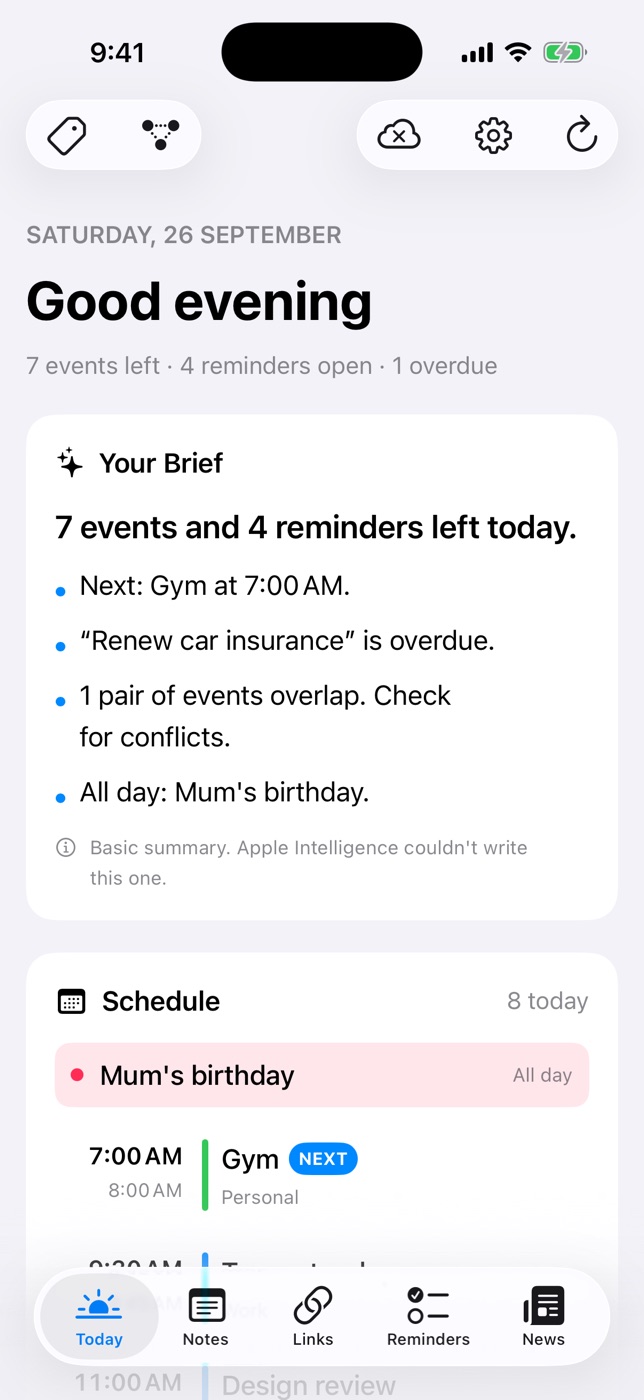
在你的设备上写成
在支持 Apple 智能的设备上,简报由 Apple 的设备端模型撰写。撰写过程中,你的日历和提醒事项始终留在你的 iPhone、iPad 或 Mac 上。Daily Dash 没有账户,也没有自己的服务器,日历和 Apple 提醒事项通过系统读取,不会拷贝到任何地方。详情见隐私政策。
在“今天”中下拉即可刷新。在 iPhone 和 iPad 上,后台刷新会让日历、提醒事项和简报保持最新,所以你打开 App 时,简报通常已经准备好了。
Apple 智能不可用时
有些设备不支持 Apple 智能,而在新设备上,模型可能需要一段时间才能下载完成。遇到这些情况,Daily Dash 会改写一份基于规则的摘要,并附上一行小字说明。它涵盖同样的内容:下一个日程、过期事项、时间重叠的日程和全天日程。等 Apple 智能可用后,下次你打开 App 时,简报会用它重新撰写。
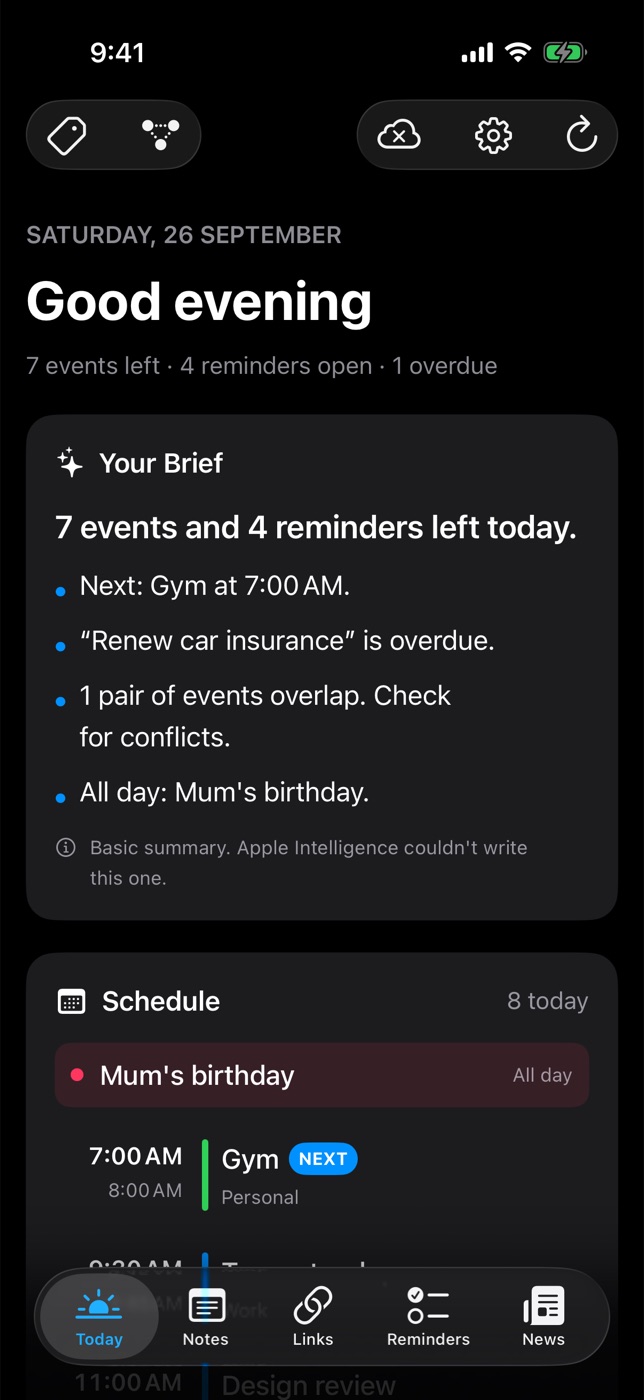
选择哪些新闻进入简报
“今天”中的“新闻”卡片显示你在 RSS 阅读器中关注的订阅源的头条。两项控制让你的早晨保持专注:
- 包含在简报中。“管理订阅源”中的每个订阅源都有这个开关。对于那些你喜欢晚些时候再浏览、但不需要一早就看到的订阅源,把它关掉。它们仍会留在“新闻”标签页中。
- 标签筛选。按某个标签(例如 #work)筛选“新闻”卡片,只查看带有该标签的订阅源的头条。这些标签就是你在整个 App 中使用的那一套(见标签和图谱)。
阅读一段时间后,为你推荐会挑出你可能会打开的头条。这种排序同样是在你的设备上学习得来的。
Apple Watch 上的简报
你的 iPhone 会把简报和头条连同今天的日程安排和提醒事项一起发送到 Daily Dash 手表 App。iPhone 上的后台刷新会让它保持最新,所以你可以先在腕上读完简报,再拿起手机。
让它成为习惯
每天在同一时刻阅读简报,然后据此行动,效果最好。两场时间重叠的会议,推掉其中一场。给过期的提醒事项定个新日期,或者干脆删掉。我们的在 iPhone 上获取每日简报指南对比了系统内置的几种方式,晨间流程指南则围绕简报设计了一套两分钟的流程。

你的一天,寥寥几行
Daily Dash 即将登陆 App Store,适用于 iPhone、iPad、Mac 和 Apple Watch。需要 iOS 26 及更高版本、iPadOS 26 及更高版本、macOS 26 及更高版本,或 watchOS。无需账户,没有广告,没有分析统计。了解“今天”的用法 →
常见问题
每日简报需要 Apple 智能吗?
不需要。在受支持的设备上,它由 Apple 智能撰写。否则,Daily Dash 会写出一份基于规则的摘要,涵盖你的下一个日程、过期事项、时间重叠的日程和全天日程,并附上一行小字说明。
我的日历会被发送到服务器吗?
不会。简报是在你的设备上写成的。Daily Dash 没有账户,也没有服务器,日历和 Apple 提醒事项通过系统读取,不会拷贝到设备之外。
我可以让某个新闻订阅源不出现在简报里吗?
可以。在“管理订阅源”中关闭该订阅源的包含在简报中。它仍会留在“新闻”标签页中。
我可以在 Apple Watch 上阅读简报吗?
可以。手表 App 会显示来自 iPhone 的简报和头条,以及今天的日程安排和提醒事项。