 Daily Dash
在你的 iPhone 上寫成的每日簡報
打開 Daily Dash,你最先讀到的是幾行關於你這一天的文字:接下來有什麼、什麼撞期了、什麼延誤了,以及明天有什麼。Apple Intelligence 會根據你的行事曆和提醒事項,在你的裝置上撰寫,所以不會有任何內容被送到伺服器去產生摘要。
簡報涵蓋的內容
「你的簡報」位於「今天」畫面最上方,在「行程表」、「提醒事項」和「新聞」卡片之上。它會讀取你的行事曆(iCloud、Google、Exchange,凡是系統知道的都算)、你的 Apple 提醒事項和 Daily Dash 本身的提醒事項,再挑出今天的重點:
- 你的下一個行程,以及一天當中忙碌的時段,
- 會議之間的空檔,
- 任何已逾期的項目,
- 重疊的行程,
- 以及明天的第一個行程,讓你不會被一大早的行程嚇到。
簡報上方的標頭會用一行字列出數字,例如「剩餘 3 個行程 · 2 則提醒事項未完成 · 1 則逾期」。簡報下方,「行程表」會以「現在」和「接下來」標示進行中和下一個行程,並標出重疊之處;「提醒事項」則讓你不必離開「今天」就能勾選完成。
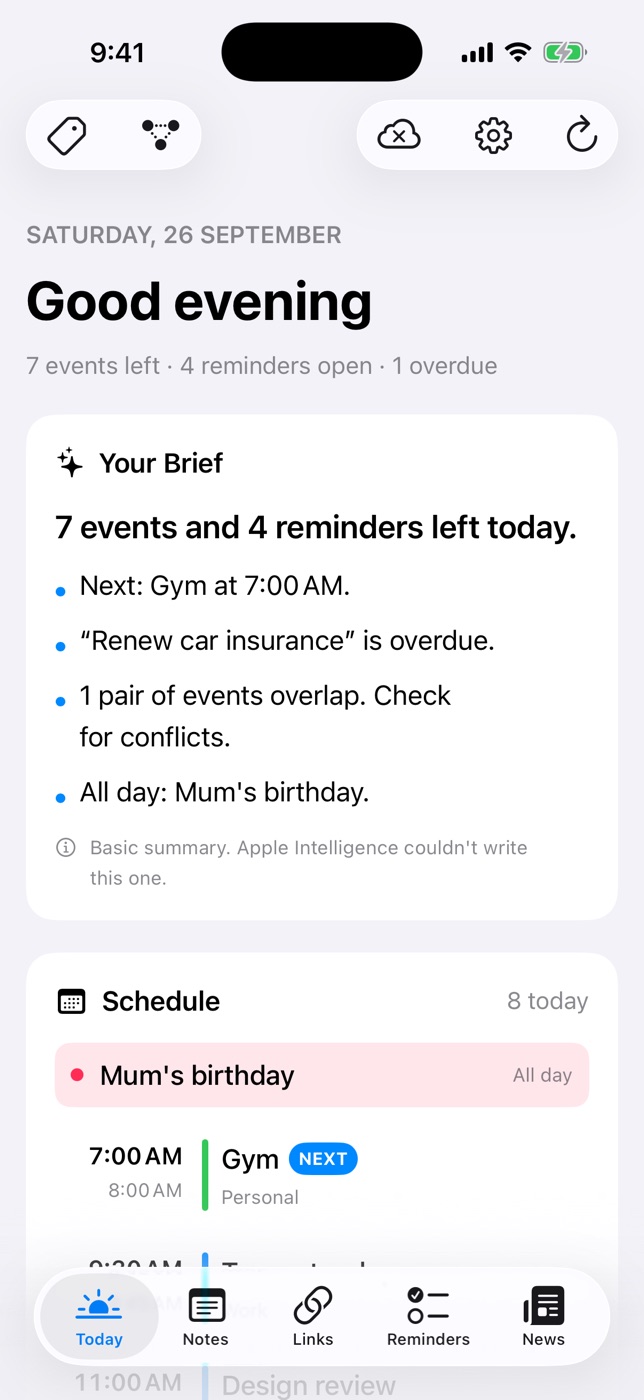
在你的裝置上撰寫
在支援 Apple Intelligence 的裝置上,簡報由 Apple 的裝置端模型撰寫。撰寫期間,你的行事曆和提醒事項都留在你的 iPhone、iPad 或 Mac 上。Daily Dash 沒有帳號,也沒有自己的伺服器;行事曆和 Apple 提醒事項是透過系統讀取,不會複製到任何地方。詳情請見隱私權政策。
在「今天」上向下拉即可重新整理。在 iPhone 和 iPad 上,背景重新整理會讓行事曆、提醒事項和簡報保持最新,所以你打開 App 時,簡報通常已經準備好了。
無法使用 Apple Intelligence 時
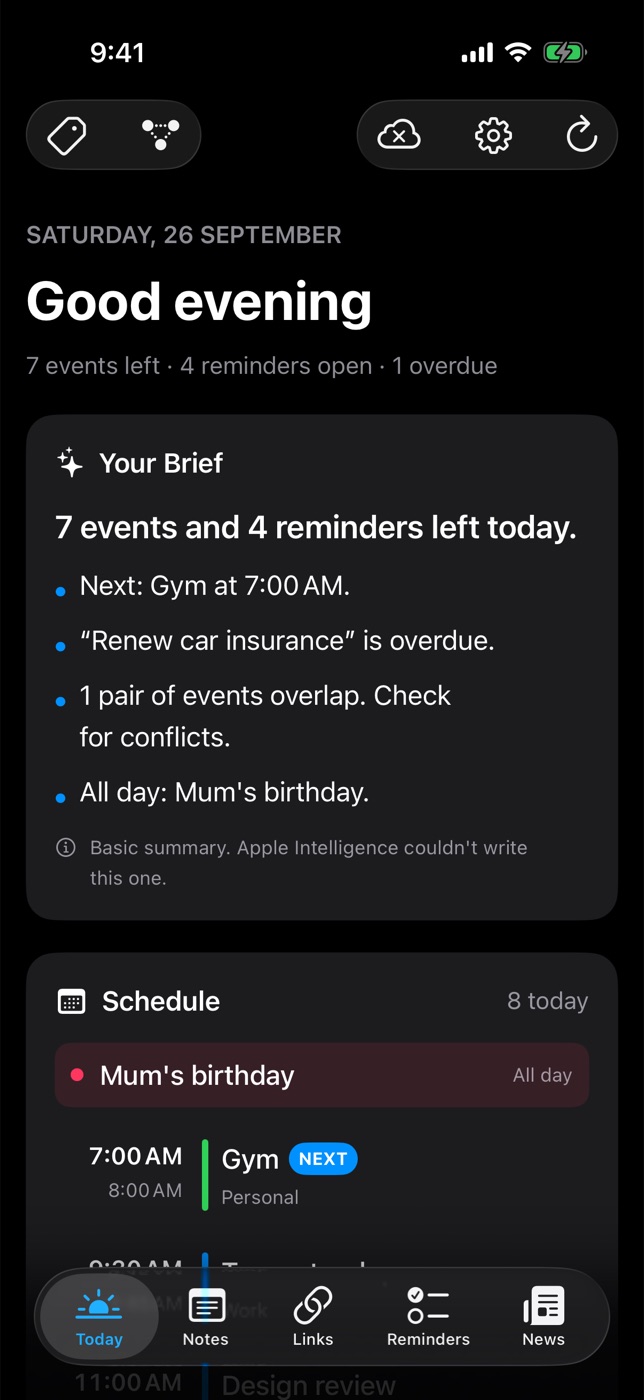
有些裝置不支援 Apple Intelligence,而在新裝置上,模型可能需要一段時間才能下載完成。在這些情況下,Daily Dash 會改寫一份規則式摘要,並顯示一則小附註加以說明。它涵蓋的範圍相同:下一個行程、逾期項目、重疊的行程和全天行程。等 Apple Intelligence 可以使用後,簡報會在你下次打開 App 時以它重新撰寫。
選擇哪些新聞會進入簡報
「今天」上的「新聞」卡片,會顯示你在 RSS 閱讀器中訂閱的來源的頭條新聞。有兩個控制項目能讓你的早晨保持專注:
- 「納入簡報」。「管理訂閱來源」中的每個訂閱來源都有這個開關。對於你想晚點再瀏覽、但不需要一早就看到的訂閱來源,請將它關閉。它們仍會留在「新聞」分頁。
- 標籤篩選。依標籤(例如 #work)篩選「新聞」卡片,只看帶有該標籤的訂閱來源的頭條。這些標籤和你在整個 App 中使用的是同一組(請見標籤與圖譜)。
閱讀一段時間後,「為你推薦」會挑出你可能會打開的頭條。這項排序同樣是在你的裝置上學習的。
Apple Watch 上的簡報
你的 iPhone 會將簡報和頭條新聞,連同今天的行程表和提醒事項,傳送到 Daily Dash 手錶 App。iPhone 上的背景重新整理會讓內容保持最新,所以你可以在拿起手機之前,先在手腕上讀簡報。
讓它成為習慣
每天在同一個時刻閱讀簡報,然後據此行動,效果最好。兩場重疊的會議,婉拒其中一場。逾期的提醒事項,改個新日期,或是直接刪除。我們的在 iPhone 上取得每日簡報指南比較了內建的選項,晨間習慣指南則以簡報為中心,建立一套兩分鐘的流程。

你的一天,幾行字說完
Daily Dash 即將在 App Store 上架,支援 iPhone、iPad、Mac 和 Apple Watch。需要 iOS 26 和以上版本、iPadOS 26 和以上版本、macOS 26 和以上版本,或 watchOS。不需帳號、沒有廣告、沒有分析。看看「今天」如何運作 →
常見問題
每日簡報需要 Apple Intelligence 嗎?
不需要。在支援的裝置上,簡報由 Apple Intelligence 撰寫。否則 Daily Dash 會寫一份規則式摘要,涵蓋你的下一個行程、逾期項目、重疊的行程和全天行程,並附上一則小附註加以說明。
我的行事曆會傳送到伺服器嗎?
不會。簡報是在你的裝置上寫成的。Daily Dash 沒有帳號,也沒有伺服器;行事曆和 Apple 提醒事項是透過系統讀取,不會複製到裝置之外。
我可以讓某個新聞訂閱來源不要出現在簡報裡嗎?
可以。在「管理訂閱來源」中關閉該訂閱來源的「納入簡報」。它仍會留在「新聞」分頁。
我可以在 Apple Watch 上閱讀簡報嗎?
可以。手錶 App 會顯示來自 iPhone 的簡報和頭條新聞,以及今天的行程表和提醒事項。