 Daily Dash
Anleitung zu Daily Dash
Alles, was du brauchst, um von der frischen Installation zu einer Morgenroutine zu kommen, die zwei Minuten dauert.
Erste Schritte
- Melde dich auf deinem Gerät bei iCloud an. Daily Dash speichert deine Bibliothek in deiner privaten iCloud-Datenbank, du musst also keinen Account anlegen.
- Erlaube den Zugriff auf Kalender und Erinnerungen, wenn du gefragt wirst. Daily Dash liest deine Termine und Apple Erinnerungen über das System und zeigt sie in „Heute“. Du kannst beides überspringen und stattdessen die eigenen Erinnerungen der App nutzen.
- Erlaube Mitteilungen, damit dich Erinnerungen benachrichtigen können. Erinnerungshinweise sind dringlich und kommen daher durch Fokus-Modi, bei denen du das erlaubst.
- Füge ein paar News-Feeds hinzu (siehe News), damit die News-Karte in „Heute“ etwas anzeigen kann.
Auf dem iPhone siehst du fünf Tabs: Heute, Notizen, Links, Erinnerungen und News. Tags, der Graph und die Einstellungen öffnen sich über die Tasten oben in „Heute“. Auf iPad und Mac sind „Tags“ und „Graph“ Tabs in der Seitenleiste, und die Einstellungen befinden sich im Einstellungsfenster der App.
Heute & dein Briefing
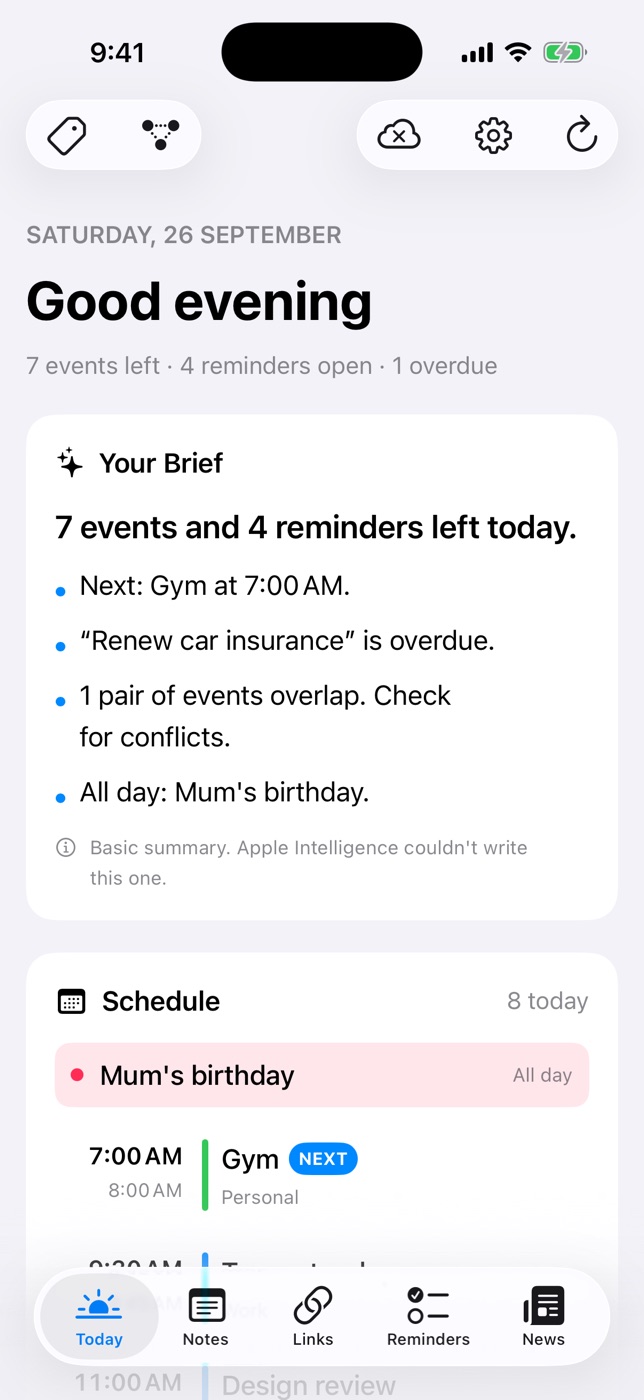
„Heute“ ist der Bildschirm, den du morgens als Erstes öffnest. Die Kopfzeile zeigt das Datum und in einer Zeile, was noch ansteht, etwa „3 Termine übrig · 2 Erinnerungen offen · 1 überfällig“. Darunter, von oben nach unten:
- Dein Briefing: ein paar Zeilen über den Tag, etwa zu deinem nächsten Termin, vollen Phasen, freier Zeit, Überfälligem, Terminen, die sich überschneiden, und dem ersten Termin von morgen. Geschrieben wird es von Apple Intelligence auf dem Gerät. Wenn das nicht verfügbar ist (ältere Geräte oder das Modell wird noch geladen), bekommst du eine regelbasierte Zusammenfassung mit einem kleinen Hinweis darauf.
- Zeitplan: jeder heutige Termin aus all deinen Kalendern (iCloud, Google, Exchange), mit Orten und ganztägigen Terminen. Was gerade läuft, ist mit Jetzt markiert, der nächste Termin mit Als Nächstes; Überschneidungen werden hervorgehoben. Eine Vorschau Morgen zeigt die ersten Termine des nächsten Tages.
- Erinnerungen: was heute fällig und was überfällig ist, aus Apple Erinnerungen und den eigenen Erinnerungen von Daily Dash. Hake sie direkt hier ab; Apple Erinnerungen, die du abschließt, werden auch in der App „Erinnerungen“ als erledigt markiert.
- News: die wichtigsten Schlagzeilen. Wenn du eine Weile gelesen hast, wählt die App Schlagzeilen aus, die du wahrscheinlich öffnest. Filtere die Karte nach einem Tag, um zum Beispiel nur Feeds mit #work zu sehen.
Halte einen Termin oder eine Erinnerung gedrückt (auf dem Mac per Rechtsklick) und wähle Tags & Verknüpfungen …, um Tags zu vergeben oder eine Verknüpfung zu einer Notiz, einem Link oder einer Erinnerung herzustellen.
Zum Aktualisieren nach unten ziehen. Das Wolkensymbol oben zeigt in jedem Tab den Status der iCloud-Synchronisierung.
Weiterlesen: Über das tägliche Briefing · So bekommst du ein tägliches Briefing auf dem iPhone · So planst du deinen Tag
Erinnerungen
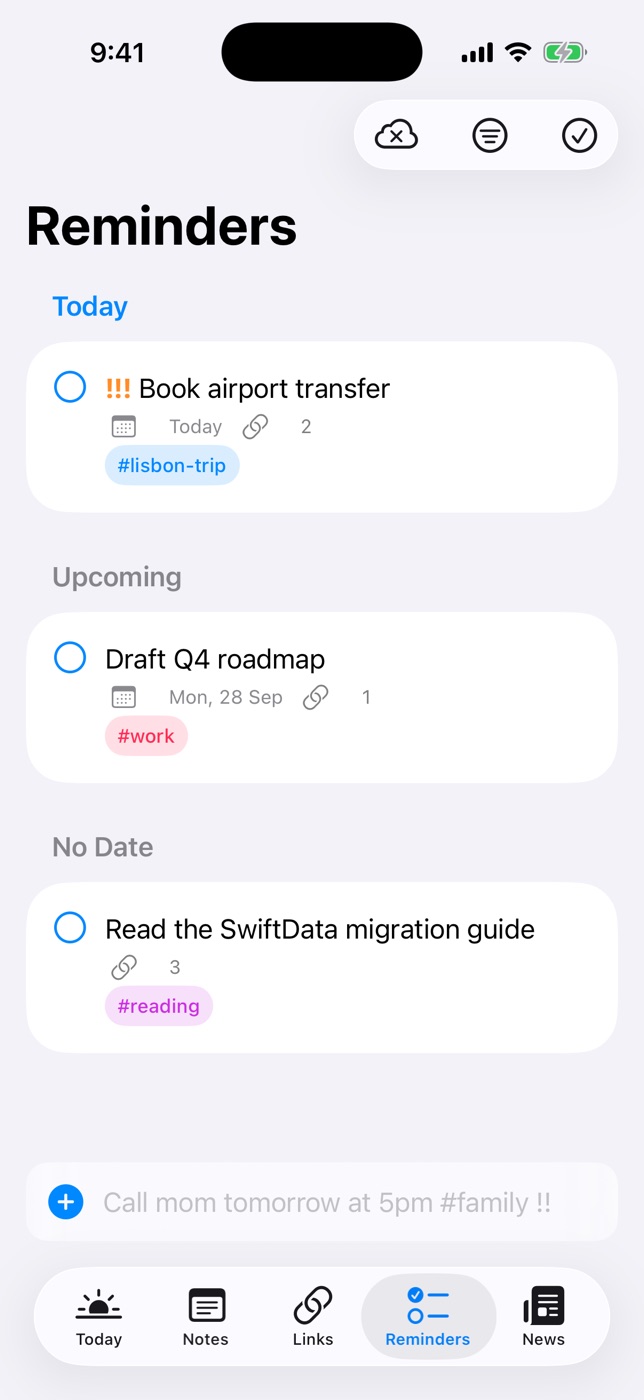
Tippe in das Schnelleingabefeld unten im Tab „Erinnerungen“. Eine Live-Vorschau zeigt vor dem Sichern, was erkannt wurde.
| Du tippst | Du bekommst |
|---|---|
Call mom tomorrow at 5pm #family !! | Morgen 17:00, Tag family, mittlere Priorität |
Submit expenses next Friday | Nächster Freitag |
Check the oven in 20 min | In 20 Minuten |
Take out the bins tonight | Heute um 20:00 |
Stretch this afternoon | Heute um 14:00 („morning“ 9:00, „evening“ 18:00) |
Standup at 10 | 10:00. Eine Zahl allein von 8–11 bedeutet vormittags, 12–7 nachmittags |
Renew passport !!! | Hohe Priorität, ohne Datum |
Buy milk when I leave work | Meldet sich, wenn du deinen gesicherten Ort „Work“ verlässt |
Priorität: ! niedrig, !! mittel, !!! hoch. Alles Erkannte wird aus dem Titel entfernt, „Call mom tomorrow at 5pm #family !!“ wird also als „Call mom“ gesichert.
Alles, was du ohne Datum oder Ort eintippst, ist heute fällig.
- Ordnen: Erinnerungen sind in „Überfällig“, „Heute“ und später gruppiert. Grenze die Liste mit Nach Tag filtern ein und sieh mit Erledigte einblenden, was erledigt ist. Wische über eine Erinnerung, um sie zu bearbeiten oder zu löschen.
- Jedes Gerät meldet sich: Jedes Gerät plant Hinweise aus deinen synchronisierten Erinnerungen, eine auf dem Mac angelegte Erinnerung meldet sich also auf deinem iPhone.
Wenn Einstellungen deine Hinweise verhindern oder verzögern würden (Mitteilungen, Wecker oder Standort aus, „Dringlich“ deaktiviert, Banner oder Ton ausgeschaltet), sagt dir der Tab „Erinnerungen“, was du ändern musst, und bietet eine Taste zum Öffnen der Einstellungen.
Weiterlesen: Über Erinnerungen · Wie du aufhörst, Dinge zu vergessen
Ortsbasierte Erinnerungen
Eine Erinnerung kann sich statt zu einer Uhrzeit melden, wenn du an einem Ort ankommst oder ihn verlässt.
- Öffne eine Erinnerung und wähle An einem Ort.
- Wähle einen gesicherten Ort oder deinen aktuellen Standort, oder suche und setze eine Stecknadel auf der Karte. Ziehe am Radius, um festzulegen, wie groß „dort“ ist.
- Wähle Beim Ankommen oder Beim Verlassen.
Sichere Orte, die du oft nutzt, etwa Zuhause, Arbeit oder das Fitnessstudio: Aktiviere beim Auswählen In „Meine Orte“ sichern. Bearbeiten oder löschen kannst du sie unter Meine Orte in der Ortsauswahl. Gesicherte Orte werden über iCloud synchronisiert, und die Schnelleingabe erkennt sie am Namen: „when I get home“, „when I leave work“, „at the gym“.
Eine ortsbasierte Erinnerung meldet sich jedes Mal, wenn du ankommst oder gehst, bis du sie als erledigt markierst.
Weiterlesen: Ortsbasierte Erinnerungen auf dem iPhone
Notizen & Seiten

Notizen sind Seiten, und Seiten können in anderen Seiten liegen – wie ein Notizbuch mit Kapiteln.
- Neue Seite: Tippe auf die Taste zum Verfassen. Gib ihr bei Bedarf ein Emoji-Symbol.
- Befehle: Tippe / am Zeilenanfang für Überschriften, Aufzählungen, nummerierte Listen und Checklisten, Zitate, Code, eine Trennlinie, eine neue Seite innerhalb dieser Seite oder einen Link zu einer anderen Seite. Dieselben Blöcke gibt es als Tasten im Formatbereich Aa.
- Formatierung: Titel, Überschrift und Unterüberschrift, fett, kursiv, durchgestrichen, hervorgehoben, Inline-Code, Links und Einrückung. Alles, was du anwenden kannst, lässt sich in Markdown speichern – Unterstreichen und Textfarbe gibt es in Notizen daher nicht. Die Tastaturkurzbefehle von Apple Notizen funktionieren auf iPad und Mac (siehe Tastaturkurzbefehle).
- Markdown-Ansicht: Notizen werden als Markdown gespeichert. Mit der Dokumenttaste in der Symbolleiste wechselst du zum Quelltext, formatiert, während du tippst.
- Ordnen: Ziehe Seiten, um sie neu anzuordnen oder zu verschachteln, oder nutze Verschieben nach. Halte eine Seite gedrückt für Seite darin hinzufügen, Duplizieren und Zu Favoriten hinzufügen; Favoriten sind oben in der Liste angeheftet. Die Pfadnavigation oben führt dich im Baum wieder nach oben.
- Papierkorb: Wenn du eine Seite löschst, wandert sie samt Unterseiten für 30 Tage in den Papierkorb. Öffne den Papierkorb, um eine Seite Wiederherstellen, Endgültig löschen oder Papierkorb leeren zu wählen.
- Export: Teile eine Notiz als Markdown (mit Tags und Datumsangaben als Front Matter) oder als PDF mit Seitenumbrüchen.
Eingebettete Seiten erscheinen als antippbare Blöcke, deren Titel aktuell bleiben. Jede Seite listet außerdem die Seiten auf, die auf sie verlinken.
Weiterlesen: Über Notizen und Seiten · Ein Second Brain auf dem iPhone aufbauen · Eine Vorlage für den Wochenrückblick
Notizen sperren
- Öffne die Einstellungen (das Zahnrad in „Heute“ oder das Einstellungsfenster auf dem Mac) und lege eine Notizen-PIN fest. Du kannst auch Face ID oder Touch ID aktivieren.
- Halte eine Notiz in der Liste gedrückt und wähle Seite sperren oder nutze das Schloss-Menü in der Symbolleiste der Notiz.
- Zum Lesen entsperrst du mit Face ID / Touch ID oder deiner PIN. Gesperrte Notizen werden wieder gesperrt, wenn die App in den Hintergrund wechselt, oder sofort mit Jetzt sperren.
Bei einer gesperrten Seite bleibt der Titel in der Liste sichtbar; nur der Text wird verschlüsselt. Deine PIN wird über iCloud synchronisiert, sodass dieselbe PIN deine Notizen auf jedem Gerät entsperrt. Nach zu vielen Fehlversuchen musst du warten, bevor du es erneut versuchen kannst.
Weiterlesen: Notizen auf dem iPhone sperren
Links
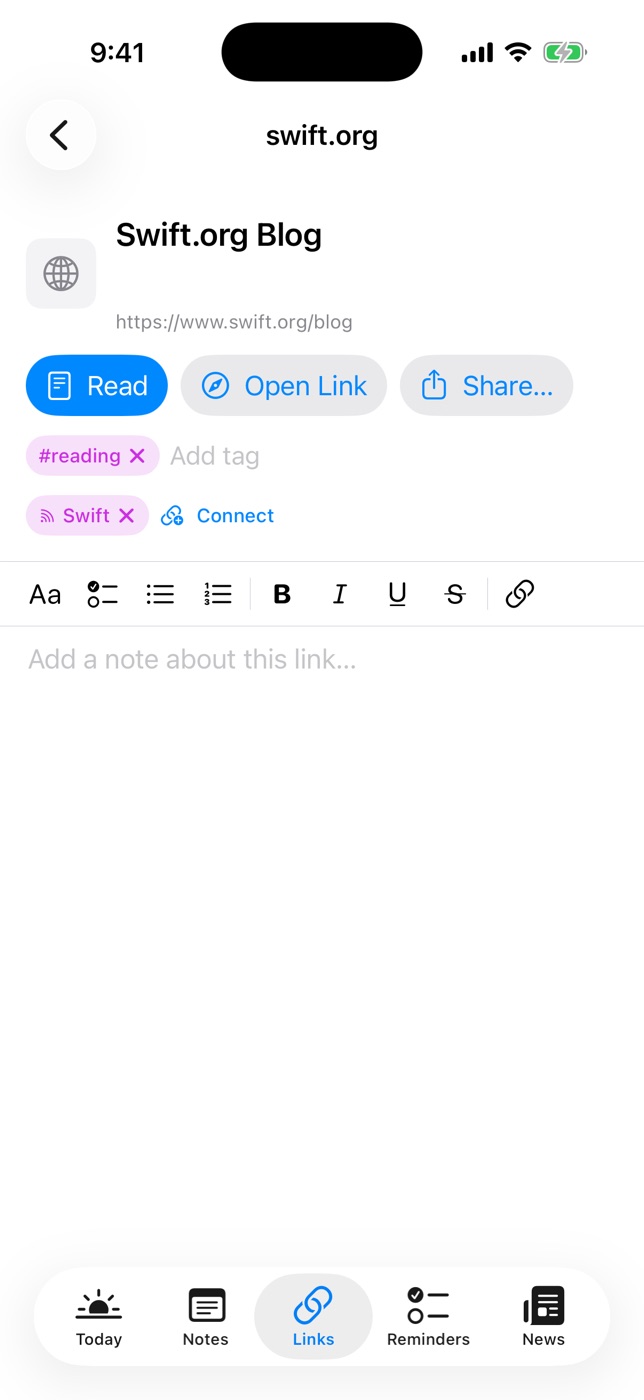
- Link sichern: Tippe in „Links“ auf + und füge eine URL ein oder sichere einen Artikel aus dem News-Reader. Titel und Symbol werden für dich geladen.
- Offline lesen: Text und einige Bilder jedes Links werden auf dem Gerät gesichert. Tippe auf Lesen für die aufgeräumte Reader-Ansicht oder auf Link öffnen für die vollständige Seite.
- Zusammenfassungen: Neuere Links erhalten in der Liste unter dem Titel eine kurze Zusammenfassung, erstellt auf dem Gerät.
- Kontext hinzufügen: Schreib eine Notiz zum Link (sogar mit Unterstreichen und Textfarben), füge Tags hinzu und verknüpfe ihn mit passenden Notizen oder Erinnerungen.
- Verwalten: Halte einen Link gedrückt, um ihn zu öffnen, zu teilen oder zu löschen.
Weiterlesen: Über die Später-lesen-Liste · Artikel auf dem iPhone offline lesen
News
Feeds hinzufügen
- Öffne in „News“ Feeds verwalten über die Symbolleiste.
- Füge eine Webadresse ein (Daily Dash findet den RSS-, Atom- oder JSON-Feed) oder eine Feed-URL. Es werden nur https-Feeds unterstützt.
- Oder lege ein Google News-Thema an, etwa „Formel 1“ oder „Zinsen“, in deiner Sprache und Region. Setze Anführungszeichen für einen genauen Ausdruck und
OR, um einen der beiden Begriffe zu finden. - Du weißt nicht, wo du anfangen sollst? Wähle aus den vorgeschlagenen Feeds, etwa BBC, NPR, The Guardian, The Verge, Ars Technica und Hacker News.
- Versieh Feeds mit Tags, um danach zu filtern, deaktiviere Im Briefing anzeigen für Feeds, die nicht in „Heute“ erscheinen sollen, oder schalte einen Feed eine Weile auf Pausiert. Jeder Feed zeigt die Anzahl seiner Artikel, die letzte Aktualisierung und etwaige Fehler beim Laden.
Lesen
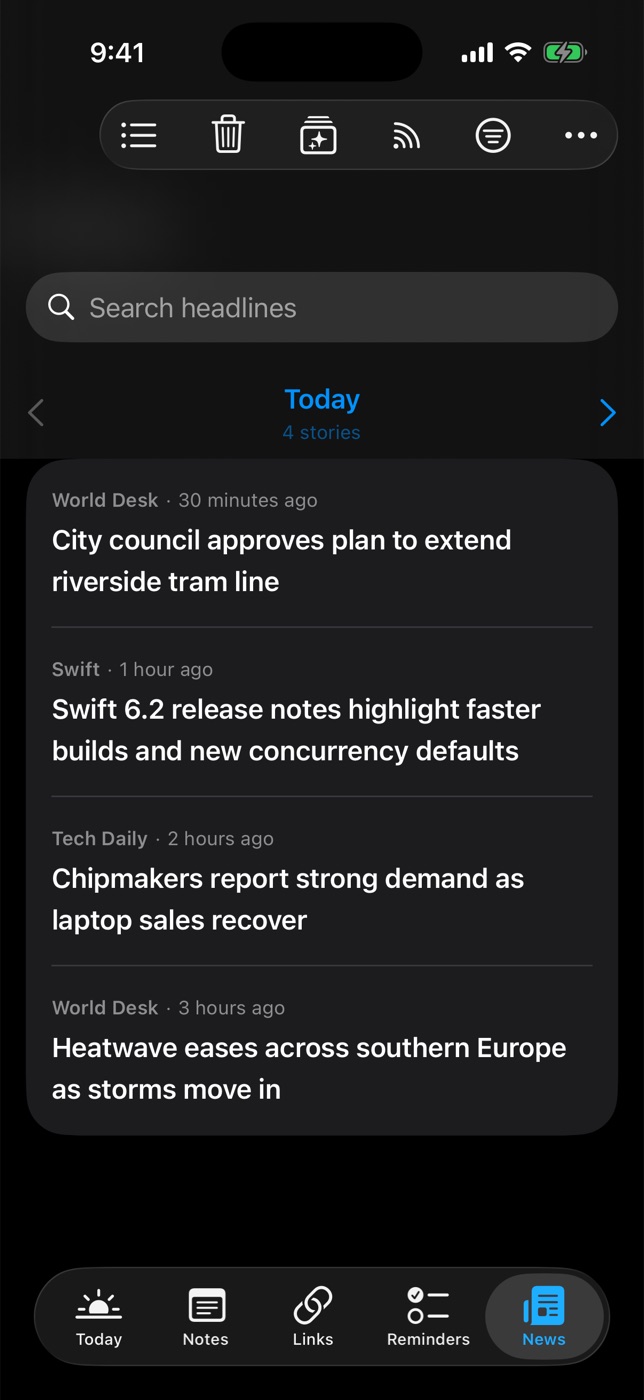
- Der Tab „News“ blättert Tag für Tag durch die Artikel. Wechsle mit den Pfeilen zwischen den Tagen oder tippe auf das Datum, um zu einem beliebigen Tag zu springen – jeweils mit der Anzahl der Artikel.
- Durchsuche Schlagzeilen oder filtere die Liste nach Feed oder Tag. Derselbe Artikel aus mehreren Feeds erscheint nur einmal.
- Artikel öffnen sich in einem Reader, der offline funktioniert. Neue Artikel werden im Hintergrund gesichert, und Offline-Kopien werden nach 7 Tagen entfernt, die Schlagzeilen bleiben.
- Gelesene Artikel werden abgeblendet. Halte einen Artikel gedrückt und wähle Als ungelesen markieren, um das rückgängig zu machen. Im selben Menü findest du Im Browser öffnen, Teilen und Tags & Verknüpfungen ….
- Mit In Links sichern im Reader behältst du einen Artikel dauerhaft.
- Alte News löschen … entfernt alles, was vor einem Datum deiner Wahl veröffentlicht wurde. Gelöschte Artikel kommen nicht zurück.
Mitteilungen zu neuen Artikeln
Auf iPhone und iPad kann die Aktualisierung im Hintergrund eine Mitteilung senden, wenn neue Artikel eintreffen; die nächste ersetzt sie, statt sich zu stapeln. Sobald „Für dich“ genug gelernt hat, erwähnt sie nur noch Artikel, die für dich ausgewählt wurden. Ausschalten kannst du das mit Neue Artikel mitteilen in den Einstellungen oder in „Feeds verwalten“.
Für dich
Daily Dash merkt sich, welche Artikel du öffnest, zu Ende liest und behältst, und trainiert ein kleines Modell auf deinem Gerät. Sobald genug Verlauf vorhanden ist, wählt es die Schlagzeilen für „Heute“ aus, filtert Mitteilungen zu neuen Artikeln und steuert die Sortierung Für dich – mit einer Begründung zu jedem Artikel.
Weiterlesen: Über den News-Reader · Einen RSS-Reader auf dem iPhone nutzen · Wie du mit dem Doomscrolling aufhörst
Tags & Verknüpfungen
Tags gelten für alles: Notizen, Links, Erinnerungen, News-Feeds, gesicherte Artikel, Kalendertermine und Apple Erinnerungen. Füge einen über die Tag-Zeile eines beliebigen Eintrags hinzu; vorhandene Tags werden beim Tippen vorgeschlagen. Bei Kalenderterminen und Apple Erinnerungen hältst du sie in „Heute“ gedrückt und wählst Tags & Verknüpfungen ….
Die Ansicht Tags listet jeden Tag mit der Anzahl der Einträge, die ihn tragen. Tippe auf einen Tag, um diese Einträge zu sehen; über das Menü Mehr benennst du den Tag um oder löschst ihn. Wenn du denselben Tag offline auf zwei Geräten anlegst, werden beide beim Synchronisieren zu einem zusammengeführt.
Verknüpfungen gehen weiter: Verbinde jeden Eintrag mit jedem anderen, etwa eine Reisenotiz mit der Erinnerung an den Flug, dem Hotellink und dem Kalendertermin. Nutze Verknüpfen bei einem beliebigen Eintrag und durchsuche die gesamte Bibliothek nach dem, was verbunden werden soll, und Verknüpfung entfernen, um es rückgängig zu machen. Verknüpfungen erscheinen als Chips im Editor und als Zahl in den Listenzeilen.
Der Graph stellt einen Eintrag in die Mitte und alles, womit er zusammenhängt, darum herum, mit gestrichelten Linien zwischen Nachbarn, die untereinander verknüpft sind. Tippe auf einen Nachbarn, um zu ihm zu wechseln, oder nutze Gehe zu, um zu einem beliebigen Eintrag zu springen. Wechsle zu Liste, um dieselben Verknüpfungen als Liste zu sehen. Auf dem iPhone öffnet sich der Graph über die Taste oben in „Heute“.
Ein Artikel, den du aus „News“ sicherst, bekommt eine eigene Seite in der Bibliothek, mit Artikel lesen, Im Browser öffnen, In Links sichern und Aus Bibliothek entfernen.
Weiterlesen: Über Tags und den Graphen · Second-Brain-App fürs iPhone
Suche & Filter
- Notizen: Durchsuche Text und Tags deiner Seiten oben in der Liste.
- Links: Durchsuche Titel, Adressen, deine Notizen zu Links und Tags.
- News: Durchsuche Schlagzeilen und filtere nach Feed oder Tag.
- Tags: Durchsuche die Liste der Tags.
- Nach Tag filtern in „Notizen“, „Links“ und „Erinnerungen“ grenzt die jeweilige Liste auf einen Tag ein.
Sync & Geräte
- Notizen, Links, Erinnerungen, Tags, Feeds, gesicherte Orte und Verknüpfungen werden über deinen iCloud-Account synchronisiert.
- Kalender und Apple Erinnerungen werden wie gewohnt über das System synchronisiert.
- Offline-Kopien von Artikeln werden auf jedem Gerät separat geladen, sodass jedes Gerät offline lesen kann.
- Auf iPhone und iPad hält die Aktualisierung im Hintergrund Kalender, Erinnerungen, Briefing und Feeds aktuell und sendet sie an deine Watch.
Tippe oben in einem beliebigen Tab auf das Wolkensymbol, um den Sync-Status zu sehen, wann deine Bibliothek zuletzt synchronisiert wurde und etwaige Probleme, etwa wenn du von iCloud abgemeldet bist oder dein iCloud-Speicher voll ist. Erneut prüfen versucht es noch einmal. Wenn sich iCloud gar nicht öffnen lässt, arbeitet Daily Dash mit einer Bibliothek nur auf diesem Gerät weiter und weist dich darauf hin.
Apple Watch
Die Watch-App zeigt das Briefing von deinem iPhone, den heutigen Zeitplan mit dem, was gerade läuft, deine Erinnerungen und die wichtigsten Schlagzeilen. Öffne Daily Dash nach der Installation einmal auf deinem iPhone, damit die erste Aktualisierung gesendet werden kann.
Die Watch ist für den kurzen Blick gemacht: Erinnerungen lassen sich dort nur lesen, hake sie also auf iPhone, iPad oder Mac ab.
Weiterlesen: Über die Apple Watch-App · Produktivitätstipps für die Apple Watch
Tastaturkurzbefehle
Auf dem iPad mit Tastatur und auf dem Mac:
| Tasten | Funktion |
|---|---|
| ⌘N | Neue Seite in „Notizen“, neuer Link in „Links“, neuer Feed in „News“ |
| ⌘R | „Heute“ oder „News“ aktualisieren |
| ⌘[ / ⌘] | Neuerer oder älterer Tag in „News“; Einzug verkleinern oder vergrößern in einer Notiz |
| ⌘, | Einstellungen (Mac) |
| ⌘B / ⌘I | Fett / kursiv |
| ⇧⌘T ⇧⌘H ⇧⌘J ⇧⌘B | Titel, Überschrift, Unterüberschrift, Fließtext |
| ⇧⌘M | Codeblock |
| ⇧⌘L | Checkliste |
| ⇧⌘7 ⇧⌘8 ⇧⌘9 | Aufzählung, Liste mit Strichen, nummerierte Liste |
In der Markdown-Ansicht streicht ⇧⌘X durch, ⇧⌘E hebt hervor und ⌘K fügt einen Link ein.
Häufige Fragen
Warum steht in meinem Briefing „Einfache Zusammenfassung“?
Apple Intelligence war nicht verfügbar, als das Briefing geschrieben wurde, etwa auf einem Gerät, das es nicht unterstützt, oder während das Modell geladen wird. Das Briefing wird beim nächsten Öffnen der App mit Apple Intelligence neu geschrieben, sofern es verfügbar ist.
Hat Daily Dash einen Account oder einen Server?
Nein. Deine Daten bleiben auf deinen Geräten und in deiner eigenen iCloud. Siehe die Datenschutzerklärung.
Warum hat sich meine ortsbasierte Erinnerung auf dem Mac nicht gemeldet?
macOS kann keine Hinweise nach Standort auslösen. Lege sie auf einem beliebigen Gerät an, und sie meldet sich auf deinem iPhone oder iPad.
Meine Notizen erscheinen nicht auf einem anderen Gerät.
Tippe oben in einem beliebigen Tab auf das Wolkensymbol. Prüfe, ob beide Geräte mit demselben iCloud-Account angemeldet sind und dein iCloud-Speicher nicht voll ist, und tippe dann auf Erneut prüfen. Größere Änderungen können ein paar Minuten brauchen, und das Öffnen der App hilft dabei.
Ich kann eine Erinnerung auf meiner Watch nicht abhaken.
Die Watch-App ist vorerst nur zum Lesen. Hake Erinnerungen auf iPhone, iPad oder Mac ab.
Meine Erinnerung hat auf einem Gerät wie ein Wecker geklingelt, auf einem anderen nicht.
Als Wecker klingeln funktioniert auf iPhone und iPad. Auf einem Mac kommt dieselbe Erinnerung als normale Mitteilung an.
Ein Feed lässt sich nicht hinzufügen.
Daily Dash unterstützt nur https-Feeds. Füge statt des Feeds die Startseite der Website ein, damit die richtige Adresse gefunden werden kann.