 Daily Dash
Startseite › Funktionen › Erinnerungen
Erinnerungen, die du so eintippst, wie du denkst
Daily Dash hat eigene Erinnerungen neben Apple Erinnerungen. Tippe einen Satz, und die Schnelleingabe erkennt Datum, Uhrzeit, Priorität, Tags und sogar den Ort. Erinnerungen können sich beim Ankommen oder Verlassen melden, wie ein Wecker klingeln und auf jedem deiner Geräte erscheinen.
Schnelleingabe in natürlicher Sprache
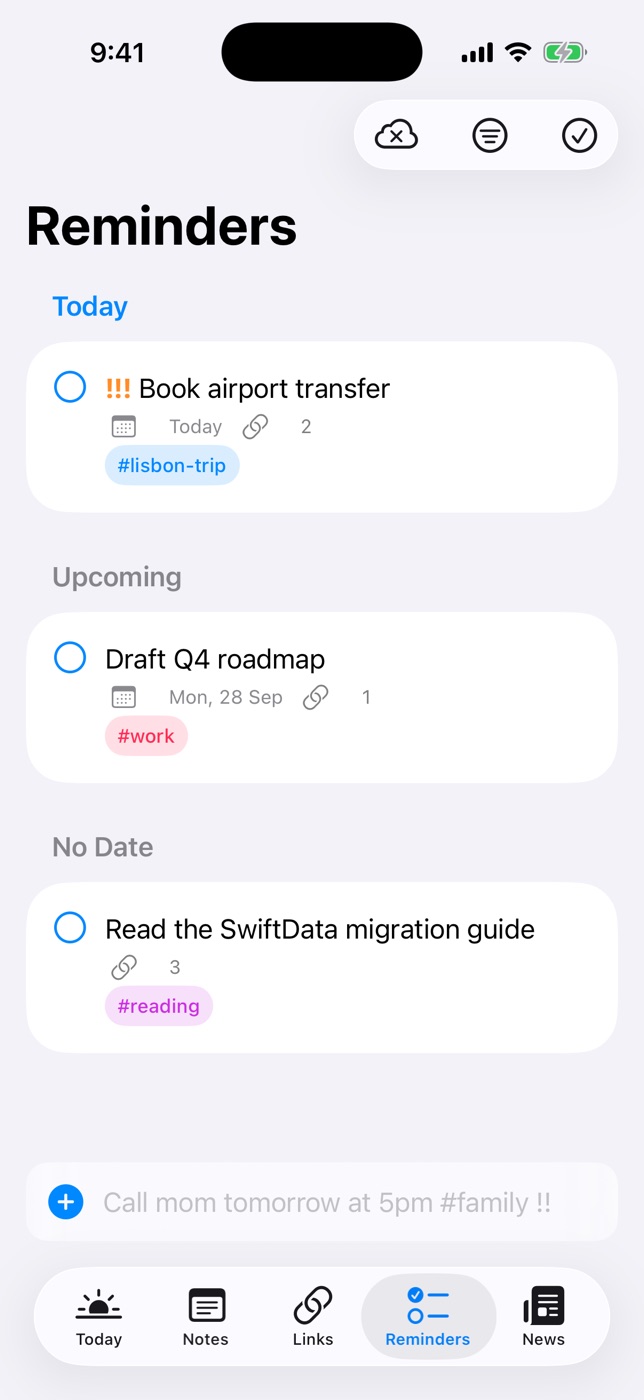
Tippe in das Feld unten im Tab „Erinnerungen“. Eine Live-Vorschau zeigt vor dem Sichern, was erkannt wurde, und alles Erkannte wird aus dem Titel entfernt.
| Du tippst | Du bekommst |
|---|---|
| Call mom tomorrow at 5pm #family !! | Morgen 17:00, Tag family, mittlere Priorität |
| Submit expenses next Friday | Nächster Freitag |
| Check the oven in 20 min | In 20 Minuten |
| Take out the bins tonight | Heute um 20:00 |
| Stretch this afternoon | Heute um 14:00 („morning“ 9:00, „evening“ 18:00) |
| Standup at 10 | 10:00. Eine Zahl allein von 8–11 bedeutet vormittags, 12–7 nachmittags |
| Renew passport !!! | Hohe Priorität, ohne Datum |
| Buy milk when I leave work | Meldet sich, wenn du deinen gesicherten Ort „Work“ verlässt |
Priorität: ! niedrig, !! mittel, !!! hoch. Alles, was du ohne Datum oder Ort eintippst, ist heute fällig. Eine Erinnerung mit Datum, aber ohne Uhrzeit meldet sich um 9:00. Tippe auf eine Erinnerung, um Datum, Uhrzeit, Priorität, Tags, Verknüpfungen oder Ort von Hand festzulegen.
Ortsbasierte Erinnerungen
Manches ergibt nur an einem bestimmten Ort Sinn. Öffne eine Erinnerung, wähle An einem Ort und dann einen gesicherten Ort oder deinen aktuellen Standort, oder suche und setze eine Stecknadel auf der Karte. Ziehe am Radius, um festzulegen, wie groß „dort“ ist, und wähle Beim Ankommen oder Beim Verlassen.
Aktiviere In „Meine Orte“ sichern für Orte, die du oft nutzt, etwa Zuhause, Arbeit oder das Fitnessstudio. Gesicherte Orte werden über iCloud synchronisiert, und die Schnelleingabe kennt sie beim Namen: „when I get home“, „when I leave work“, „at the gym“.
- iOS überwacht den Ort für dich, Daily Dash muss also nicht laufen.
- Eine ortsbasierte Erinnerung meldet sich jedes Mal, wenn du ankommst oder gehst, bis du sie als erledigt markierst.
- iOS erlaubt 20 überwachte Orte, deshalb behält Daily Dash die 20 nächstgelegenen.
- Macs können nicht nach Standort auslösen, aber eine Erinnerung, die du auf dem Mac anlegst, meldet sich auf deinem iPhone oder iPad.
Tipps zur Einrichtung und Fehlerbehebung findest du unter Ortsbasierte Erinnerungen auf dem iPhone: der komplette Ratgeber oder im Abschnitt der Anleitung zu Orten.
Als Wecker klingeln
Manche Erinnerungen dürfen kein leises Banner sein. Aktiviere Als Wecker klingeln für eine Erinnerung mit Uhrzeit, und sie klingelt wie ein Wecker der App „Uhr“, auch im Stummmodus und bei aktivem Fokus. Das funktioniert auf iPhone und iPad. Auf einem Mac kommt dieselbe Erinnerung als normale Mitteilung an. Jeder Erinnerungshinweis ist dringlich und kommt daher durch Fokus-Modi, bei denen du das erlaubst.
Hinweise auf jedem Gerät
Erinnerungen werden über deine private iCloud synchronisiert, und jedes Gerät plant daraus seine Hinweise. Lege eine auf deinem Mac an, und sie meldet sich trotzdem auf deinem iPhone. Apple Erinnerungen erscheinen ebenfalls in „Heute“ und im Briefing, und wenn du eine in Daily Dash abhakst, wird sie in der App „Erinnerungen“ als erledigt markiert.
Im Tab „Erinnerungen“ sind Erinnerungen in „Überfällig“, „Heute“ und später gruppiert. Grenze die Liste mit Nach Tag filtern ein, sieh mit Erledigte einblenden, was erledigt ist, und wische zum Bearbeiten oder Löschen. Erinnerungen in Daily Dash wiederholen sich nicht – führe wiederkehrende Aufgaben also in Apple Erinnerungen, wo sie trotzdem in „Heute“ erscheinen.
Wenn Einstellungen einen Hinweis verhindern würden
Wenn Mitteilungen, Wecker oder Standortzugriff deaktiviert sind, „Dringlich“ ausgeschaltet ist oder Banner und Ton aus sind, sagt dir der Tab „Erinnerungen“, was du ändern musst, und bietet eine Taste, die die Einstellungen öffnet. So erfährst du es, bevor eine Erinnerung nicht auslöst.

Erinnerungen, die im richtigen Moment auslösen
Daily Dash erscheint bald im App Store für iPhone, iPad, Mac und Apple Watch. Erforderlich ist iOS 26 und neuer, iPadOS 26 und neuer, macOS 26 und neuer oder watchOS. Kein Account, keine Werbung, keine Analyse. Anleitung zu Erinnerungen lesen →
Häufige Fragen
Kann ich eine Erinnerung für den Moment einrichten, in dem ich die Arbeit verlasse?
Ja. Tippe „buy milk when I leave work“ in die Schnelleingabe oder öffne eine Erinnerung, wähle „An einem Ort“, dann „Arbeit“ und „Beim Verlassen“.
Funktionieren ortsbasierte Erinnerungen auf dem Mac?
Macs können keine Hinweise nach Standort auslösen. Lege die Erinnerung auf deinem Mac an, und sie meldet sich auf deinem iPhone oder iPad.
Kann eine Erinnerung wie ein Wecker klingeln?
Ja, auf iPhone und iPad. Aktiviere „Als Wecker klingeln“ für eine Erinnerung mit Uhrzeit, und sie klingelt auch im Stummmodus und bei aktivem Fokus. Auf einem Mac kommt sie als normale Mitteilung an.
Wiederholen sich Erinnerungen in Daily Dash?
Nein. Erinnerungen in Daily Dash sind einmalig. Wiederkehrende Erinnerungen in Apple Erinnerungen erscheinen trotzdem in „Heute“ und lassen sich dort abhaken.