 Daily Dash
الرئيسية › الميزات › التذكيرات
تذكيرات تكتبها كما تفكّر
لـ Daily Dash تذكيراته الخاصة إلى جانب تذكيرات Apple. اكتب جملة فتستخرج الإضافة السريعة التاريخ والوقت والأولوية والوسوم وحتى المكان. ويمكن أن تنبّهك التذكيرات عند الوصول أو المغادرة، وأن ترنّ كالمنبّه، وأن تنبّهك على كل جهاز تملكه.
إضافة سريعة باللغة الطبيعية
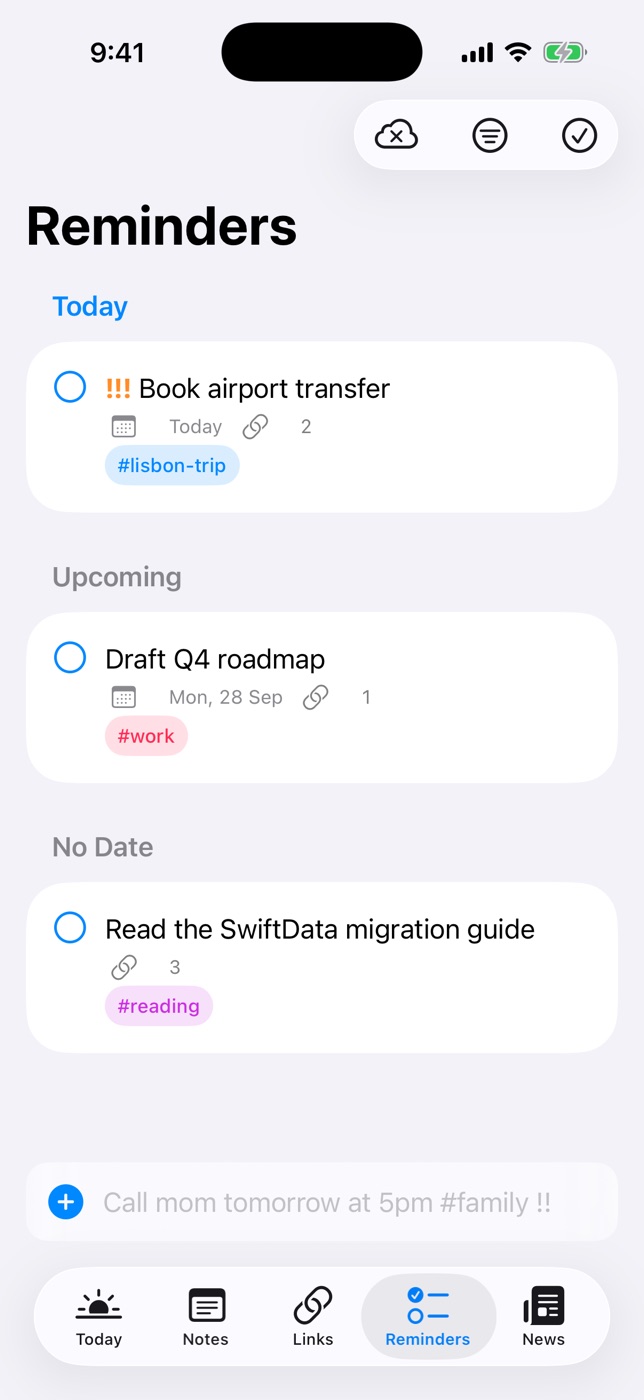
اكتب في الحقل أسفل علامة تبويب «التذكيرات». تعرض معاينة حية ما فُهم قبل الحفظ، وكل ما يُتعرَّف عليه يُزال من العنوان.
| ما تكتبه | ما تحصل عليه |
|---|---|
| Call mom tomorrow at 5pm #family !! | غدًا 5:00 مساءً، الوسم family، أولوية متوسطة |
| Submit expenses next Friday | الجمعة القادمة |
| Check the oven in 20 min | بعد 20 دقيقة من الآن |
| Take out the bins tonight | اليوم الساعة 8:00 مساءً |
| Stretch this afternoon | اليوم الساعة 2:00 ظهرًا (الصباح 9 صباحًا، المساء 6 مساءً) |
| Standup at 10 | 10:00 صباحًا. الرقم وحده من 8 إلى 11 يعني الصباح، ومن 12 إلى 7 يعني بعد الظهر |
| Renew passport !!! | أولوية عالية، بلا تاريخ |
| Buy milk when I leave work | ينبّهك حين تغادر مكانك المحفوظ «Work» |
الأولوية ! منخفضة، و!! متوسطة، و!!! عالية. كل ما تكتبه بلا تاريخ أو مكان يُستحق اليوم. والتذكير الذي له تاريخ بلا وقت ينبّهك الساعة 9 صباحًا. اضغط على أي تذكير لتعيين التاريخ أو الوقت أو الأولوية أو الوسوم والارتباطات أو المكان يدويًا.
التذكيرات حسب الموقع
بعض الأشياء لا معنى لها إلا في مكان واحد. افتح تذكيرًا، واختر في مكان، ثم اختر مكانًا محفوظًا، أو استخدم موقعك الحالي، أو ابحث وضع دبوسًا على الخريطة. اسحب نصف القطر لتحدّد مدى اتساع «هناك»، واختر عند الوصول أو عند المغادرة.
حدّد حفظ في أماكني للأماكن التي تستخدمها كثيرًا، مثل المنزل أو العمل أو النادي الرياضي. تُزامَن الأماكن المحفوظة عبر iCloud، والإضافة السريعة تعرفها بأسمائها: “when I get home” و“when I leave work” و“at the gym”.
- يراقب iOS المكان عنك، فلا يحتاج Daily Dash إلى أن يكون قيد التشغيل.
- تذكير الموقع ينبّهك في كل مرة تصل أو تغادر إلى أن تضع عليه علامة «مكتمل».
- يسمح iOS بمراقبة 20 مكانًا، فيُبقي Daily Dash على أقرب 20.
- أجهزة Mac لا تستطيع التنبيه حسب الموقع، لكن التذكير الذي تعيّنه على Mac ينبّهك على iPhone أو iPad.
لنصائح الإعداد وحل المشكلات، اقرأ التذكيرات حسب الموقع على iPhone: الدليل الكامل أو قسم الأماكن في الدليل.
رنين كمنبّه
بعض التذكيرات لا يصح أن تكون لافتة هادئة. شغّل رنين كمنبّه لتذكير محدد بوقت فيرنّ مثل منبّه تطبيق «الساعة»، حتى في الوضع الصامت ومع «التركيز». يعمل على iPhone و iPad. أما على Mac فيصل التذكير نفسه إشعارًا عاديًا. وكل تنبيهات التذكيرات «حساسة للوقت»، فتتخطّى أوضاع «التركيز» التي تسمح بذلك.
تنبيهات على كل جهاز
تُزامَن التذكيرات عبر حسابك الخاص على iCloud، ويجدول كل جهاز التنبيهات منها. أضف تذكيرًا على Mac وسينبّهك على iPhone. وتظهر تذكيرات Apple في «اليوم» وفي الموجز أيضًا، وإنجاز أحدها في Daily Dash يضع عليه علامة «مكتمل» في تطبيق «التذكيرات».
في علامة تبويب «التذكيرات»، تُجمَّع التذكيرات في «متأخرة» و«اليوم» وما بعده. استخدم تصفية حسب الوسم لحصر القائمة، وإظهار المكتملة لرؤية ما أُنجز، واسحب للتحرير أو الحذف. تذكيرات Daily Dash لا تتكرر، فأبقِ المهام الدورية في تذكيرات Apple، وستظهر في «اليوم» على أي حال.
حين تمنع الإعدادات التنبيه
إن كانت الإشعارات أو المنبّهات أو الوصول إلى الموقع متوقفة، أو كان «حساس للوقت» معطّلًا، أو كانت اللافتات والصوت متوقفة، فإن علامة تبويب «التذكيرات» تخبرك بما يجب تغييره وفيها زر يفتح «الإعدادات». فتعرف ذلك قبل أن يفشل تذكير في التنبيه.

تذكيرات تنبّهك في اللحظة المناسبة
Daily Dash قريبًا على App Store لـ iPhone و iPad و Mac و Apple Watch. يتطلب iOS 26 وأحدث، أو iPadOS 26 وأحدث، أو macOS 26 وأحدث، أو watchOS. بلا حساب، بلا إعلانات، بلا تحليلات. اقرأ دليل التذكيرات ←
الأسئلة الشائعة
هل يمكنني تعيين تذكير لوقت مغادرتي العمل؟
نعم. اكتب “buy milk when I leave work” في الإضافة السريعة، أو افتح تذكيرًا، واختر «في مكان»، ثم اختر Work واختر «عند المغادرة».
هل تعمل التذكيرات حسب الموقع على Mac؟
أجهزة Mac لا تستطيع التنبيه حسب الموقع. عيّن التذكير على Mac وسينبّهك على iPhone أو iPad.
هل يمكن أن يرنّ التذكير مثل المنبّه؟
نعم، على iPhone و iPad. شغّل «رنين كمنبّه» لتذكير محدد بوقت فيرنّ حتى في الوضع الصامت ومع «التركيز». أما على Mac فيصل إشعارًا عاديًا.
هل تتكرر تذكيرات Daily Dash؟
لا. تذكيرات Daily Dash لمرة واحدة. أما التذكيرات المتكررة في تذكيرات Apple فتظهر في «اليوم» ويمكن إنجازها من هناك.