 Daily Dash
Promemoria che scrivi così come li pensi
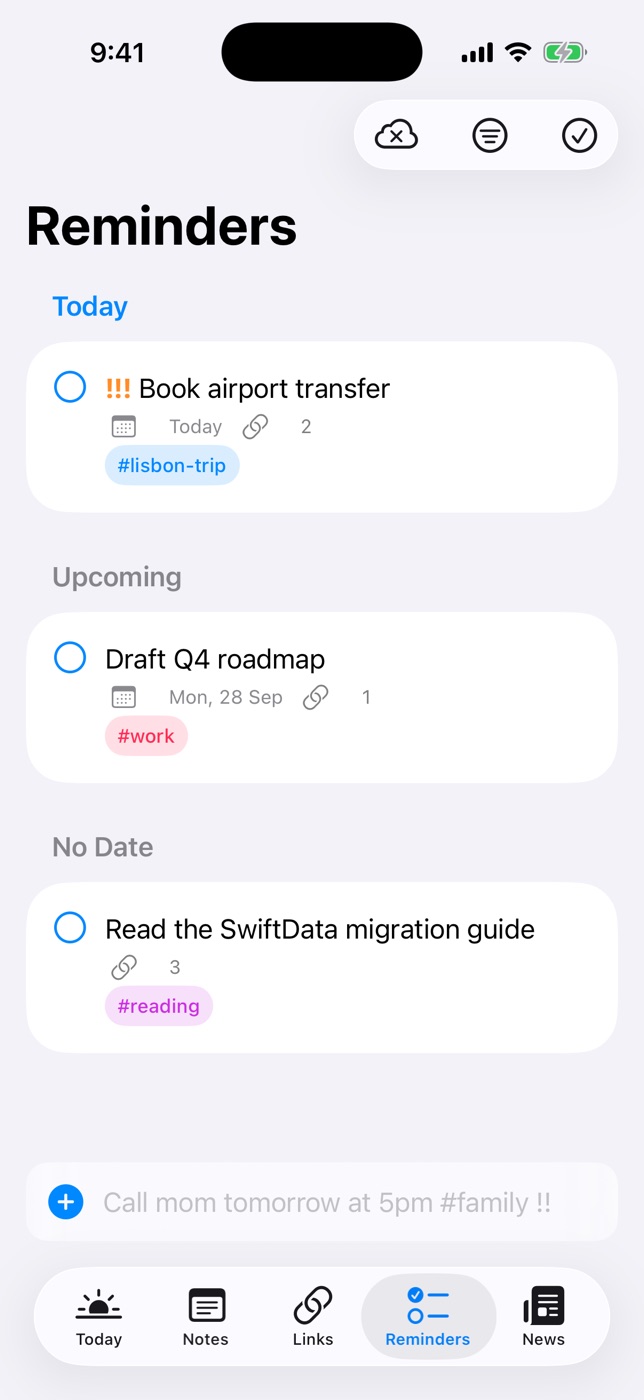
Daily Dash ha i propri promemoria accanto a quelli di Promemoria di Apple. Scrivi una frase e l’aggiunta rapida ne ricava data, ora, priorità, tag e perfino il luogo. I promemoria possono avvisarti quando arrivi o te ne vai, suonare come una sveglia e avvisarti su tutti i tuoi dispositivi.
Aggiunta rapida in linguaggio naturale
Scrivi nel campo in fondo alla scheda Promemoria. Un’anteprima in tempo reale mostra cosa è stato riconosciuto prima di salvare, e tutto ciò che viene riconosciuto viene rimosso dal titolo.
| Tu scrivi | Ottieni |
|---|---|
| Call mom tomorrow at 5pm #family !! | Domani alle 17:00, tag family, priorità media |
| Submit expenses next Friday | Venerdì prossimo |
| Check the oven in 20 min | Tra 20 minuti |
| Take out the bins tonight | Oggi alle 20:00 |
| Stretch this afternoon | Oggi alle 14:00 (“morning” 9:00, “evening” 18:00) |
| Standup at 10 | 10:00. Un numero da solo tra 8 e 11 indica la mattina, tra 12 e 7 il pomeriggio |
| Renew passport !!! | Priorità alta, nessuna data |
| Buy milk when I leave work | Ti avvisa quando lasci il tuo luogo salvato “Work” |
La priorità è ! bassa, !! media, !!! alta. Tutto ciò che scrivi senza una data o un luogo scade oggi. Un promemoria con una data ma senza orario ti avvisa alle 9:00. Tocca un promemoria qualsiasi per impostare a mano data, ora, priorità, tag, collegamenti o luogo.
Promemoria basati sulla posizione
Alcune cose hanno senso solo in un certo posto. Apri un promemoria, scegli In un luogo, poi seleziona un luogo salvato, usa la tua posizione attuale oppure cerca e posiziona un segnaposto sulla mappa. Trascina il raggio per definire quanto è grande “lì” e scegli All’arrivo o Alla partenza.
Seleziona Salva in I miei luoghi per i posti che usi spesso, come casa, il lavoro o la palestra. I luoghi salvati si sincronizzano tramite iCloud e l’aggiunta rapida li riconosce per nome: “when I get home”, “when I leave work”, “at the gym”.
- È iOS a sorvegliare il luogo per te, quindi Daily Dash non ha bisogno di essere in esecuzione.
- Un promemoria basato sulla posizione ti avvisa ogni volta che arrivi o te ne vai finché non lo contrassegni come completato.
- iOS consente di monitorare 20 luoghi, quindi Daily Dash tiene i 20 più vicini.
- I Mac non possono attivare avvisi in base alla posizione, ma un promemoria impostato su un Mac ti avvisa sul tuo iPhone o iPad.
Per consigli sulla configurazione e la risoluzione dei problemi, leggi promemoria basati sulla posizione su iPhone: la guida completa oppure la sezione della guida dedicata ai luoghi.
Suona come sveglia
Alcuni promemoria non possono essere un banner silenzioso. Attiva Suona come sveglia per un promemoria con orario e suonerà come una sveglia dell’app Orologio, anche con la modalità silenziosa e le full immersion attive. Funziona su iPhone e iPad. Su Mac lo stesso promemoria arriva come una normale notifica. Ogni avviso di promemoria è una notifica urgente, quindi supera le full immersion in cui lo consenti.
Avvisi su ogni dispositivo
I promemoria si sincronizzano tramite il tuo iCloud privato e ogni dispositivo programma gli avvisi a partire da essi. Aggiungine uno sul Mac e ti avviserà comunque sul tuo iPhone. Anche i Promemoria di Apple compaiono in Oggi e nel riepilogo, e se ne spunti uno in Daily Dash viene contrassegnato come completato nell’app Promemoria.
Nella scheda Promemoria, i promemoria sono raggruppati in Scaduti, Oggi e successivi. Usa Filtra per tag per restringere l’elenco, Mostra completati per vedere cosa hai già fatto, e scorri per modificare o eliminare. I promemoria di Daily Dash non si ripetono, quindi tieni le faccende ricorrenti in Promemoria di Apple, da dove compariranno comunque in Oggi.
Quando le impostazioni bloccherebbero un avviso
Se le notifiche, le sveglie o l’accesso alla posizione sono disattivati, se le notifiche urgenti sono disabilitate o se banner e suoni sono spenti, la scheda Promemoria ti dice cosa cambiare e ha un pulsante che apre Impostazioni. Lo scopri prima che un promemoria non scatti.

Promemoria che scattano al momento giusto
Daily Dash arriverà presto su App Store per iPhone, iPad, Mac e Apple Watch. Richiede iOS 26 e versioni successive, iPadOS 26 e versioni successive, macOS 26 e versioni successive, oppure watchOS. Niente account, niente pubblicità, niente strumenti di analisi. Leggi la guida ai promemoria →
Domande frequenti
Posso impostare un promemoria per quando esco dal lavoro?
Sì. Scrivi “buy milk when I leave work” nell’aggiunta rapida, oppure apri un promemoria, scegli In un luogo, seleziona il luogo salvato “Work” e scegli Alla partenza.
I promemoria basati sulla posizione funzionano su Mac?
I Mac non possono attivare avvisi in base alla posizione. Imposta il promemoria sul Mac e ti avviserà sul tuo iPhone o iPad.
Un promemoria può suonare come una sveglia?
Sì, su iPhone e iPad. Attiva Suona come sveglia per un promemoria con orario e suonerà anche con la modalità silenziosa e le full immersion attive. Su Mac arriva come una normale notifica.
I promemoria di Daily Dash si ripetono?
No. I promemoria di Daily Dash sono una tantum. I promemoria ricorrenti di Promemoria di Apple compaiono comunque in Oggi e possono essere spuntati lì.