 Daily Dash
Inicio › Funciones › Recordatorios
Recordatorios que escribes tal como piensas
Daily Dash tiene sus propios recordatorios junto a los Recordatorios de Apple. Escribe una frase y la entrada rápida extrae la fecha, la hora, la prioridad, las etiquetas e incluso el lugar. Los recordatorios pueden avisarte al llegar o al salir, sonar como una alarma y avisarte en todos tus dispositivos.
Entrada rápida en lenguaje natural
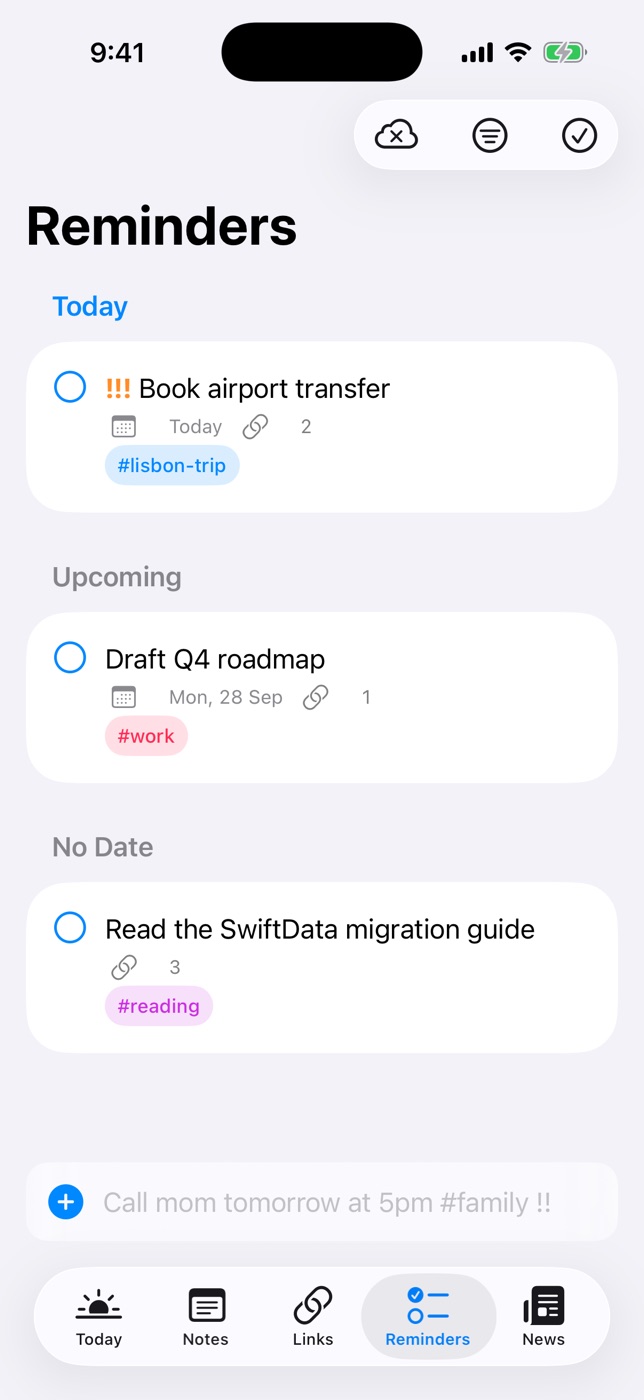
Escribe en el campo de la parte inferior de la pestaña Recordatorios. Una vista previa en vivo muestra lo que se ha entendido antes de guardar, y todo lo reconocido se quita del título.
| Escribes | Obtienes |
|---|---|
| Call mom tomorrow at 5pm #family !! | Mañana a las 17:00, etiqueta family, prioridad media |
| Submit expenses next Friday | El próximo viernes |
| Check the oven in 20 min | Dentro de 20 minutos |
| Take out the bins tonight | Hoy a las 20:00 |
| Stretch this afternoon | Hoy a las 14:00 (“morning” son las 9:00; “evening”, las 18:00) |
| Standup at 10 | 10:00. Un número suelto del 8 al 11 se interpreta como la mañana; del 12 al 7, como la tarde |
| Renew passport !!! | Prioridad alta, sin fecha |
| Buy milk when I leave work | Avisa cuando sales de tu lugar guardado “Work” (trabajo) |
La prioridad es ! baja, !! media, !!! alta. Todo lo que escribas sin fecha ni lugar vence hoy. Un recordatorio con fecha pero sin hora avisa a las 9:00. Toca cualquier recordatorio para definir a mano la fecha, la hora, la prioridad, las etiquetas, las conexiones o el lugar.
Recordatorios por ubicación
Algunas cosas solo tienen sentido en un lugar concreto. Abre un recordatorio, elige En un lugar y después selecciona un lugar guardado, usa tu ubicación actual o busca y coloca un marcador en el mapa. Arrastra el radio para definir cuánto abarca ese “allí” y elige Al llegar o Al salir.
Marca Guardar en Mis lugares para los lugares que usas a menudo, como Casa, Trabajo o el gimnasio. Los lugares guardados se sincronizan con iCloud, y la entrada rápida los reconoce por su nombre: “when I get home” (cuando llegue a casa), “when I leave work” (cuando salga del trabajo), “at the gym” (en el gimnasio).
- iOS vigila el lugar por ti, así que Daily Dash no necesita estar abierta.
- Un recordatorio por ubicación avisa cada vez que llegas o sales hasta que lo marcas como completado.
- iOS permite supervisar 20 lugares, así que Daily Dash mantiene los 20 más cercanos.
- Los Mac no pueden activar avisos por ubicación, pero un recordatorio que crees en un Mac avisa en tu iPhone o iPad.
Para consejos de configuración y solución de problemas, lee Recordatorios por ubicación en el iPhone: la guía completa o la sección de la guía sobre lugares.
Sonar como alarma
Algunos recordatorios no pueden ser una tira discreta. Activa Sonar como alarma en un recordatorio con hora y sonará como una alarma de Reloj, incluso con el modo silencio y los modos de concentración. Funciona en el iPhone y el iPad. En un Mac, el mismo recordatorio llega como una notificación normal. Todos los avisos de recordatorios son notificaciones urgentes, así que pasan los modos de concentración en los que las permitas.
Avisos en todos tus dispositivos
Los recordatorios se sincronizan con tu iCloud privado, y cada dispositivo programa los avisos a partir de ellos. Añade uno en tu Mac y te avisará igualmente en tu iPhone. Los Recordatorios de Apple también aparecen en Hoy y en el resumen, y al marcar uno como completado en Daily Dash queda completado en la app Recordatorios.
En la pestaña Recordatorios, los recordatorios se agrupan en Vencidos, Hoy y posteriores. Usa Filtrar por etiqueta para acotar la lista y Mostrar completados para ver lo que ya está hecho, y desliza para editar o eliminar. Los recordatorios de Daily Dash no se repiten, así que mantén las tareas periódicas en Recordatorios de Apple, desde donde seguirán apareciendo en Hoy.
Cuando los ajustes impedirían un aviso
Si las notificaciones, las alarmas o el acceso a la ubicación están desactivados, si las notificaciones urgentes están deshabilitadas o si las tiras y el sonido están apagados, la pestaña Recordatorios te dice qué cambiar e incluye un botón que abre Ajustes. Te enteras antes de que un recordatorio deje de saltar.

Recordatorios que saltan en el momento justo
Daily Dash llegará pronto al App Store para iPhone, iPad, Mac y Apple Watch. Requiere iOS 26 y posterior, iPadOS 26 y posterior, macOS 26 y posterior, o watchOS. Sin cuenta, sin anuncios, sin analíticas. Leer la guía de recordatorios →
Preguntas frecuentes
¿Puedo crear un recordatorio para cuando salga del trabajo?
Sí. Escribe “buy milk when I leave work” en la entrada rápida, o abre un recordatorio, elige En un lugar, selecciona Trabajo y elige Al salir.
¿Los recordatorios por ubicación funcionan en el Mac?
Los Mac no pueden activar avisos por ubicación. Crea el recordatorio en tu Mac y te avisará en tu iPhone o iPad.
¿Un recordatorio puede sonar como una alarma?
Sí, en el iPhone y el iPad. Activa Sonar como alarma en un recordatorio con hora y sonará incluso con el modo silencio y los modos de concentración. En un Mac llega como una notificación normal.
¿Los recordatorios de Daily Dash se repiten?
No. Los recordatorios de Daily Dash son puntuales. Los recordatorios periódicos de Recordatorios de Apple siguen apareciendo en Hoy y se pueden marcar como completados desde ahí.