 Daily Dash
考えたとおりに入力できるリマインダー
Daily Dashには、Appleの「リマインダー」とは別に独自のリマインダーがあります。文を入力すると、クイック追加が日付、時刻、優先順位、タグ、さらには場所まで取り出します。リマインダーは、到着時や出発時に通知したり、アラームのように鳴らしたり、お持ちのすべてのデバイスで通知したりできます。
自然な言葉でのクイック追加
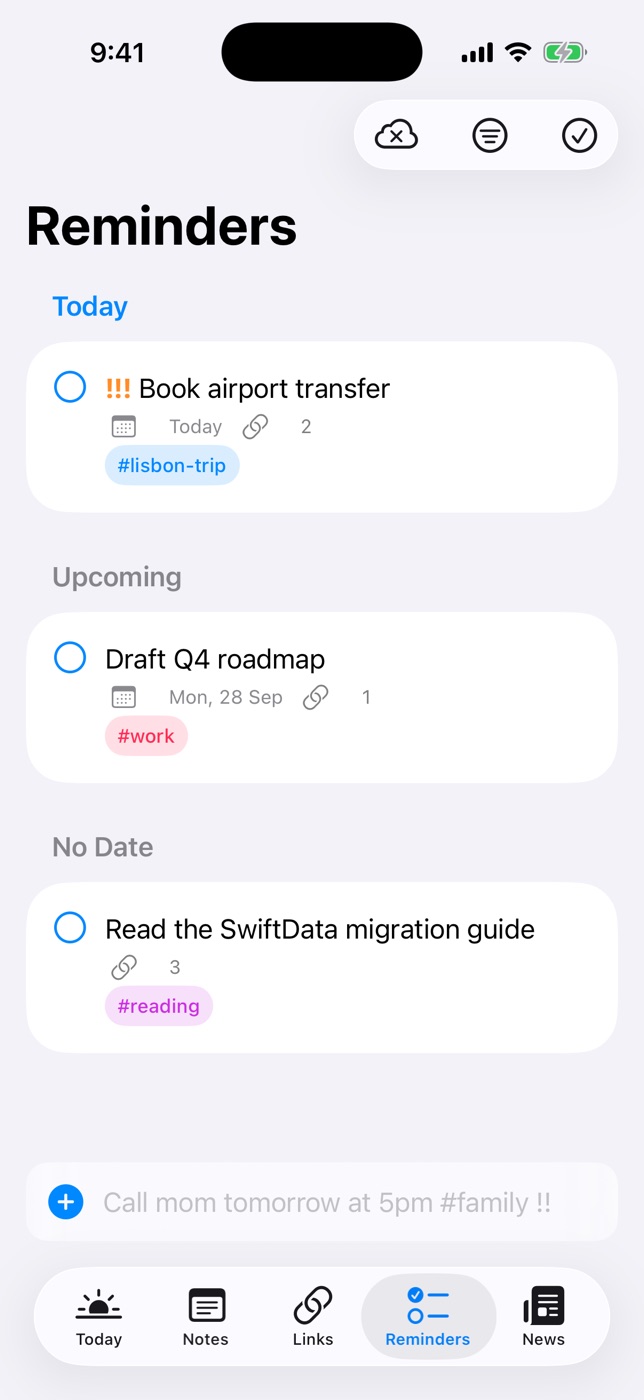
「リマインダー」タブの下部にあるフィールドに入力します。保存する前に、理解された内容がプレビューにその場で表示され、認識された部分はタイトルから取り除かれます。
| 入力する内容 | 結果 |
|---|---|
| Call mom tomorrow at 5pm #family !! | 明日 午後5:00、タグ:family、優先順位:中 |
| Submit expenses next Friday | 次の金曜日 |
| Check the oven in 20 min | 今から20分後 |
| Take out the bins tonight | 今日 午後8:00 |
| Stretch this afternoon | 今日 午後2:00(morningは午前9時、eveningは午後6時) |
| Standup at 10 | 午前10:00。時刻の数字だけを入力した場合、8〜11は午前、12〜7は午後とみなされます |
| Renew passport !!! | 優先順位:高、日付なし |
| Buy milk when I leave work | 保存した場所「Work」を離れるときに通知 |
優先順位は、!が低、!!が中、!!!が高です。日付も場所もなしで入力したものは、今日が期限になります。日付があって時刻がないリマインダーは、午前9時に通知されます。リマインダーをタップすれば、日付、時刻、優先順位、タグ、つながり、場所を手動で設定できます。
場所に基づくリマインダー
特定の場所でしか意味をなさないこともあります。リマインダーを開いて場所を指定を選び、保存した場所を選ぶか、現在地を使うか、検索して地図上にピンをドロップします。半径をドラッグして「そこ」の範囲の広さを決め、到着時または出発時を選びます。
自宅、職場、ジムなど、よく使う場所はマイプレイスに保存にチェックを付けましょう。保存した場所はiCloudを通じて同期され、クイック追加は「when I get home」「when I leave work」「at the gym」のように名前でそれらを認識します。
- 場所の監視はiOSが行うので、Daily Dashを起動しておく必要はありません。
- 場所に基づくリマインダーは、完了にするまで到着や出発のたびに通知されます。
- iOSで監視できる場所は20か所までなので、Daily Dashはもっとも近い20か所を保持します。
- Macでは場所をきっかけにした通知はできませんが、Macで設定したリマインダーはiPhoneまたはiPadで通知されます。
設定のヒントとトラブルシューティングについては、「iPhoneで場所に基づくリマインダーを使う:完全ガイド」またはガイドの場所のセクションをお読みください。
アラームとして鳴らす
控えめなバナーでは済まないリマインダーもあります。時刻を指定したリマインダーでアラームとして鳴らすをオンにすると、「時計」アプリのアラームのように、消音モードや集中モードの間も鳴ります。iPhoneとiPadで使えます。Macでは、同じリマインダーが通常の通知として届きます。リマインダーの通知はすべて即時通知なので、許可している集中モードの間も届きます。
すべてのデバイスで通知
リマインダーはあなたのプライベートなiCloudを通じて同期され、各デバイスがそこから通知をスケジュールします。Macで追加しても、iPhoneでちゃんと通知されます。Appleの「リマインダー」の項目も「今日」とまとめに表示され、Daily Dashでチェックを付けると「リマインダー」アプリでも完了になります。
「リマインダー」タブでは、リマインダーが「期限切れ」「今日」、それ以降にまとめられます。タグで絞り込むでリストを絞り、完了した項目を表示で完了したものを確認し、スワイプで編集や削除ができます。Daily Dashのリマインダーは繰り返しに対応していないので、定期的な家事はAppleの「リマインダー」に置いておきましょう。そこでも「今日」に表示されます。
設定によって通知が止まりそうなとき
通知、アラーム、位置情報へのアクセスがオフになっている、即時通知が無効になっている、バナーやサウンドがオフになっている、といった場合には、「リマインダー」タブに変更すべき点が表示され、設定を開くボタンも用意されています。リマインダーが通知されずに終わる前に気づけます。

ちょうどいいタイミングで通知されるリマインダー
Daily Dashは、iPhone、iPad、Mac、Apple Watch向けに、近日App Storeに登場します。iOS 26以降、iPadOS 26以降、macOS 26以降、またはwatchOSが必要です。アカウントも、広告も、アナリティクスもありません。リマインダーのガイドを読む →
よくある質問
職場を出るときのリマインダーを設定できますか?
はい。クイック追加で「buy milk when I leave work」と入力するか、リマインダーを開いて「場所を指定」を選び、「Work」を選んで「出発時」を選びます。
場所に基づくリマインダーはMacで使えますか?
Macでは場所をきっかけにした通知はできません。Macでリマインダーを設定すると、iPhoneまたはiPadで通知されます。
リマインダーをアラームのように鳴らせますか?
はい、iPhoneとiPadで可能です。時刻を指定したリマインダーで「アラームとして鳴らす」をオンにすると、消音モードや集中モードの間も鳴ります。Macでは通常の通知として届きます。
Daily Dashのリマインダーは繰り返せますか?
いいえ。Daily Dashのリマインダーは1回限りです。Appleの「リマインダー」の繰り返し項目は「今日」に表示され、そこでチェックを付けられます。