 Daily Dash
Guida a Daily Dash
Tutto ciò che ti serve per passare da un’installazione appena fatta a una routine mattutina di due minuti.
Primi passi
- Accedi a iCloud sul tuo dispositivo. Daily Dash archivia la tua libreria nel tuo database iCloud privato, quindi non devi creare alcun account.
- Consenti l’accesso a Calendari e Promemoria quando ti viene chiesto. Daily Dash legge i tuoi eventi e i Promemoria di Apple tramite il sistema e li mostra in Oggi. Puoi saltare l’uno o l’altro e usare invece i promemoria dell’app.
- Consenti le notifiche così i promemoria possono avvisarti. Gli avvisi dei promemoria sono notifiche urgenti, quindi superano le full immersion in cui lo consenti.
- Aggiungi un paio di feed di notizie (vedi Notizie) così il riquadro Notizie di Oggi ha qualcosa da mostrare.
Su iPhone vedrai cinque schede: Oggi, Note, Link, Promemoria e Notizie. Tag, Grafo e Impostazioni si aprono dai pulsanti in cima a Oggi. Su iPad e Mac, Tag e Grafo sono schede nella barra laterale e le Impostazioni si trovano nella finestra Impostazioni dell’app.
Oggi e il tuo riepilogo
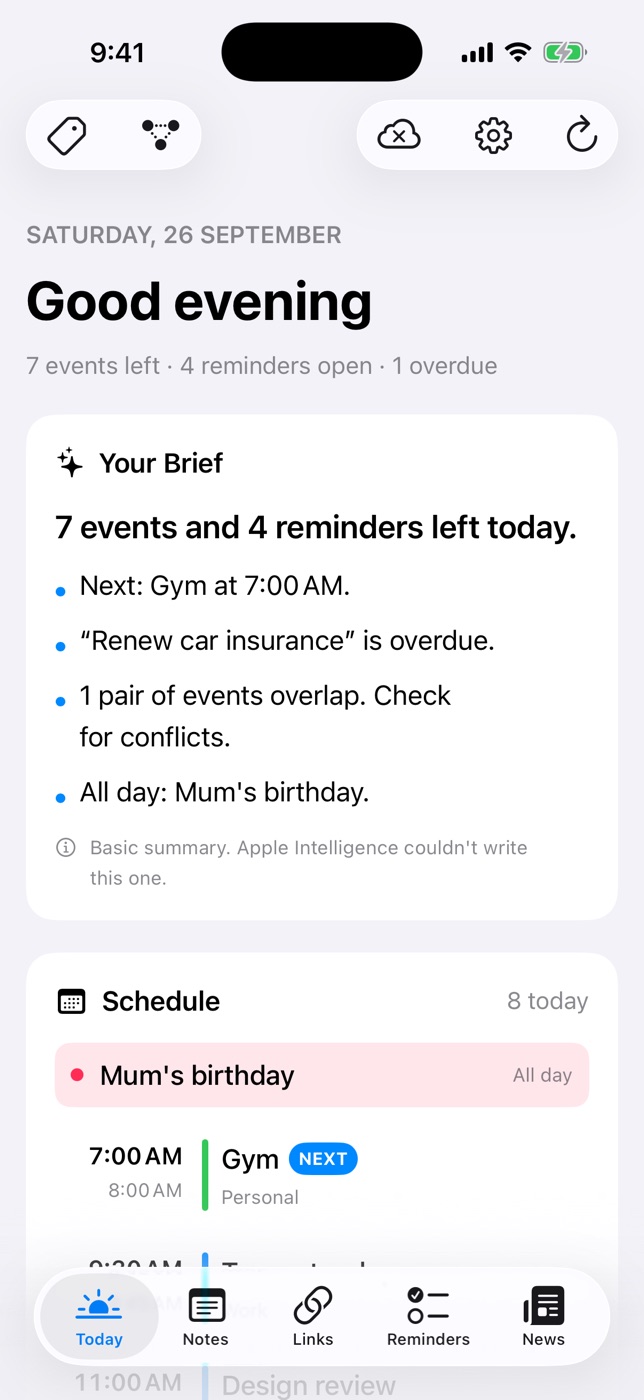
Oggi è la schermata da aprire appena sveglio. L’intestazione mostra la data e un conteggio in una riga di ciò che resta, per esempio “3 eventi rimasti · 2 promemoria aperti · 1 scaduto”. Sotto, dall’alto verso il basso:
- Il tuo riepilogo: poche righe sulla giornata, come il prossimo evento, i momenti più pieni, il tempo libero, tutto ciò che è scaduto, gli eventi che si sovrappongono e il primo evento di domani. Viene scritto sul dispositivo da Apple Intelligence. Quando non è disponibile (dispositivi meno recenti, o modello ancora in download), ottieni un riepilogo basato su regole e una piccola nota che lo segnala.
- Programma: tutti gli eventi di oggi da tutti i tuoi calendari (iCloud, Google, Exchange), con luoghi ed eventi che durano tutto il giorno. L’evento in corso è contrassegnato con Ora e il successivo con Dopo; gli eventi sovrapposti vengono segnalati. Un’anteprima Domani mostra i primi eventi del giorno successivo.
- Promemoria: ciò che scade oggi e ciò che è scaduto, sia da Promemoria di Apple sia dai promemoria di Daily Dash. Spuntali direttamente qui; i Promemoria di Apple che completi vengono contrassegnati come completati anche nell’app Promemoria.
- Notizie: i titoli principali. Dopo che avrai letto per un po’, l’app sceglie i titoli che probabilmente aprirai. Filtra il riquadro per tag per vedere, per esempio, solo i feed #work.
Tieni premuto un evento o un promemoria (clic destro su Mac) e scegli Tag e collegamenti… per assegnargli un tag o collegarlo a una nota, un link o un promemoria.
Trascina verso il basso per aggiornare. L’icona della nuvola in alto mostra lo stato della sincronizzazione iCloud in ogni scheda.
Per saperne di più: Il riepilogo giornaliero · Come avere un riepilogo giornaliero su iPhone · Come pianificare la giornata
Promemoria
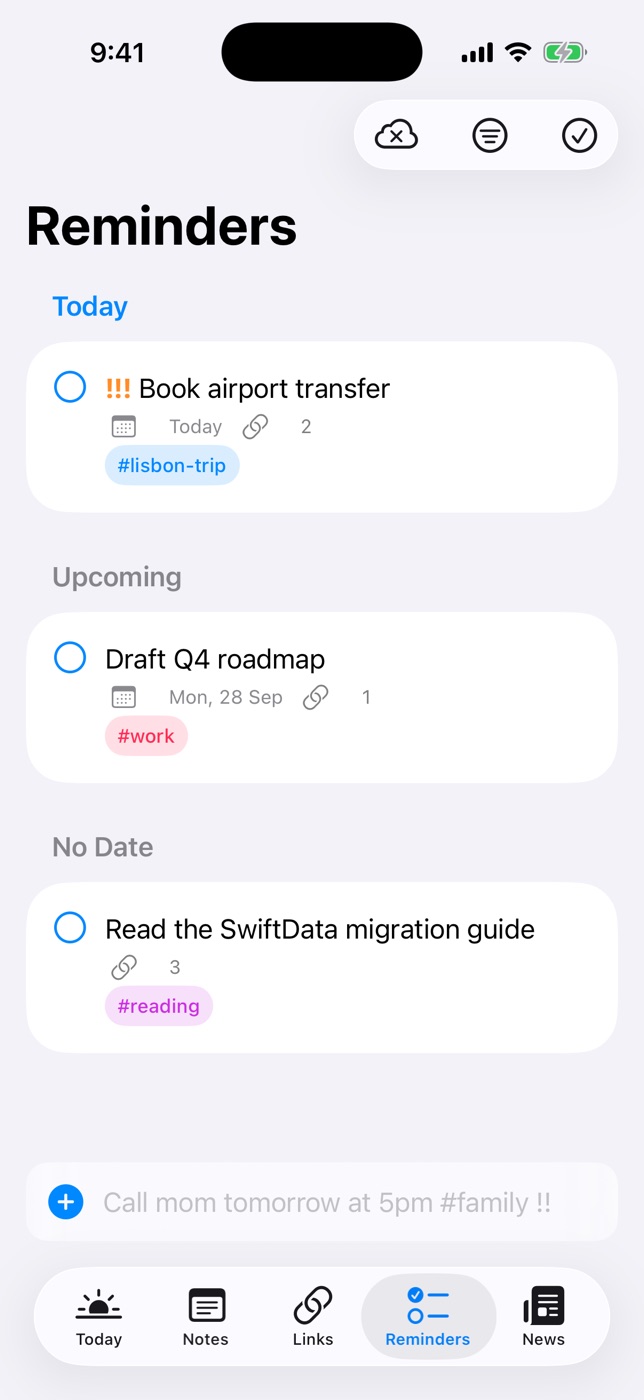
Scrivi nel campo di aggiunta rapida in fondo alla scheda Promemoria. Un’anteprima in tempo reale mostra cosa è stato riconosciuto prima di salvare.
| Tu scrivi | Ottieni |
|---|---|
Call mom tomorrow at 5pm #family !! | Domani alle 17:00, tag family, priorità media |
Submit expenses next Friday | Venerdì prossimo |
Check the oven in 20 min | Tra 20 minuti |
Take out the bins tonight | Oggi alle 20:00 |
Stretch this afternoon | Oggi alle 14:00 (“morning” 9:00, “evening” 18:00) |
Standup at 10 | 10:00. Un numero da solo tra 8 e 11 indica la mattina, tra 12 e 7 il pomeriggio |
Renew passport !!! | Priorità alta, nessuna data |
Buy milk when I leave work | Ti avvisa quando lasci il tuo luogo salvato “Work” |
La priorità è ! bassa, !! media, !!! alta. Tutto ciò che viene riconosciuto è rimosso dal titolo, quindi “Call mom tomorrow at 5pm #family !!” viene salvato come “Call mom”.
Tutto ciò che scrivi senza una data o un luogo scade oggi.
- Organizzazione: i promemoria sono raggruppati in Scaduti, Oggi e successivi. Usa Filtra per tag per restringere l’elenco e Mostra completati per vedere cosa hai già fatto. Scorri su un promemoria per modificarlo o eliminarlo.
- Avvisi su ogni dispositivo: ogni dispositivo programma gli avvisi a partire dai promemoria sincronizzati, quindi uno aggiunto sul Mac ti avvisa sul tuo iPhone.
Se le impostazioni bloccassero o ritardassero i tuoi avvisi (notifiche, sveglie o posizione disattivate, notifiche urgenti disabilitate, banner o suoni spenti), la scheda Promemoria ti dice cosa cambiare e ha un pulsante per aprire Impostazioni.
Per saperne di più: I promemoria · Come smettere di dimenticare le cose
Promemoria basati sulla posizione
Un promemoria può avvisarti quando arrivi in un luogo o quando te ne vai, anziché a un’ora precisa.
- Apri un promemoria e scegli In un luogo.
- Seleziona un luogo salvato, usa la tua posizione attuale oppure cerca e posiziona un segnaposto sulla mappa. Trascina il raggio per definire quanto è grande “lì”.
- Scegli All’arrivo o Alla partenza.
Salva i luoghi che usi spesso, come casa, il lavoro o la palestra: seleziona Salva in I miei luoghi quando ne scegli uno. Modificali o eliminali in I miei luoghi nel selettore dei luoghi. I luoghi salvati si sincronizzano tramite iCloud e l’aggiunta rapida li riconosce per nome: “when I get home”, “when I leave work”, “at the gym”.
Un promemoria basato sulla posizione ti avvisa ogni volta che arrivi o te ne vai finché non lo contrassegni come completato.
Per saperne di più: Promemoria basati sulla posizione su iPhone
Note e pagine

Le note sono pagine, e le pagine possono vivere dentro altre pagine, come in un quaderno a capitoli.
- Nuova pagina: tocca il pulsante di composizione. Se vuoi, assegnale un’icona emoji.
- Comandi: digita / all’inizio di una riga per titoli, elenchi puntati, numerati e checklist, citazioni, codice, un divisore, una nuova pagina dentro quella corrente o un link a un’altra pagina. Gli stessi blocchi sono disponibili come pulsanti nel pannello di formattazione Aa.
- Formattazione: stili titolo, intestazione e sottointestazione, grassetto, corsivo, barrato, evidenziato, codice in linea, link e rientri. Tutto ciò che puoi applicare è qualcosa che Markdown può memorizzare, quindi nelle note non ci sono il sottolineato né il colore del testo. Le abbreviazioni da tastiera di Note di Apple funzionano su iPad e Mac (vedi Abbreviazioni da tastiera).
- Vista Markdown: le note sono archiviate in Markdown. Usa il pulsante del documento nella barra degli strumenti per passare al sorgente, formattato mentre scrivi.
- Organizzazione: trascina le pagine per riordinarle o annidarle, oppure usa Sposta in. Tieni premuta una pagina per Aggiungi pagina all’interno, Duplica e Aggiungi ai preferiti; i preferiti vengono fissati in cima all’elenco. Il percorso di navigazione in alto ti riporta su lungo l’albero.
- Cestino: quando elimini una pagina, questa e le sue sottopagine vengono spostate nel Cestino per 30 giorni. Apri il Cestino per scegliere Ripristina, Elimina definitivamente o Svuota cestino.
- Esportazione: condividi una nota in Markdown (con tag e date come front matter) oppure come PDF impaginato.
Le pagine che incorpori compaiono come blocchi toccabili i cui titoli restano aggiornati. Ogni pagina elenca anche le pagine che rimandano a essa.
Per saperne di più: Note e pagine · Costruire un secondo cervello su iPhone · Un modello di revisione settimanale
Bloccare le note
- Apri Impostazioni (l’ingranaggio in Oggi, o la finestra Impostazioni su Mac) e imposta un PIN per le note. Puoi anche attivare Face ID o Touch ID.
- Tieni premuta una nota nell’elenco e scegli Blocca pagina, oppure usa il menu del lucchetto nella barra degli strumenti della nota.
- Per leggerla, sblocca con Face ID / Touch ID o con il tuo PIN. Le note bloccate si bloccano di nuovo quando l’app passa in background, oppure subito con Blocca ora.
Una pagina bloccata mantiene il titolo visibile nell’elenco; solo il testo viene crittografato. Il PIN si sincronizza tramite iCloud, quindi lo stesso PIN sblocca le tue note su ogni dispositivo. Dopo troppi tentativi errati, l’app ti fa aspettare prima di riprovare.
Per saperne di più: Come bloccare le note su iPhone
Link
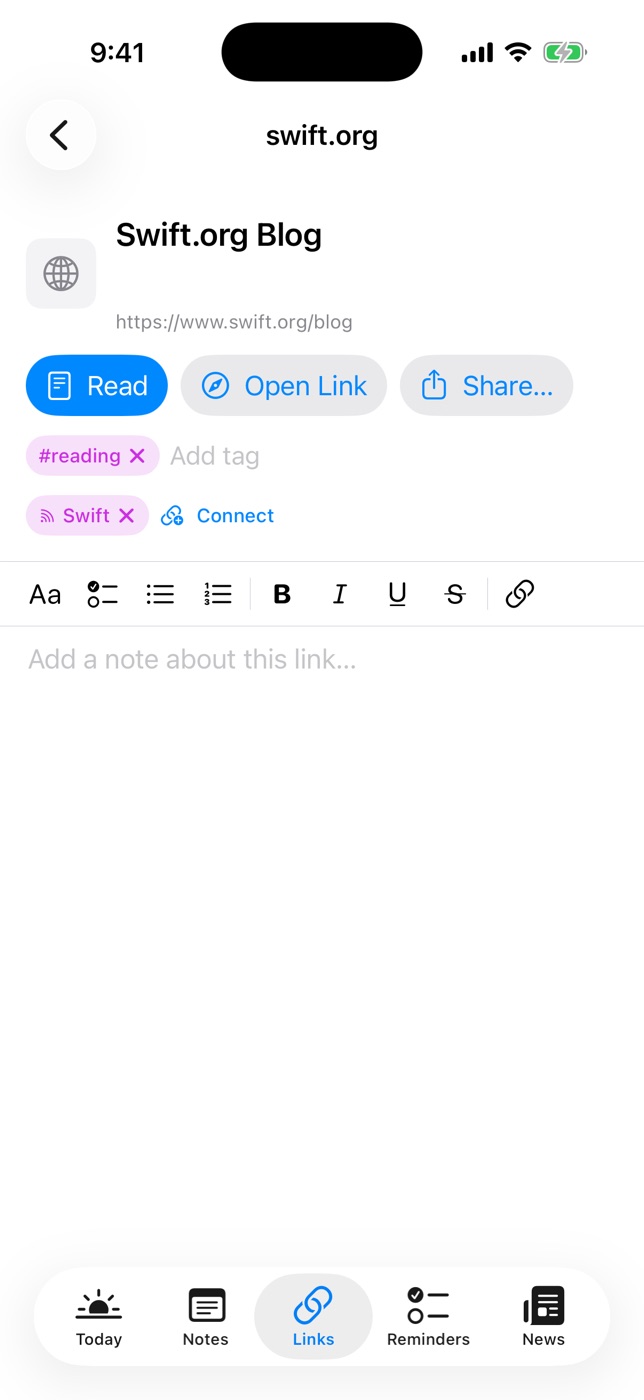
- Salva un link: tocca + in Link e incolla un URL, oppure salva una notizia dal lettore di Notizie. Il titolo e l’icona vengono recuperati per te.
- Leggi offline: il testo di ogni link e alcune immagini vengono salvati sul dispositivo. Tocca Leggi per la vista di lettura pulita o Apri link per la pagina completa.
- Riassunti: nell’elenco, i link recenti ricevono sotto il titolo un breve riassunto generato sul dispositivo.
- Aggiungi contesto: scrivi una nota sul link (con tanto di sottolineato e colori del testo), aggiungi dei tag e collegalo a note o promemoria correlati.
- Gestione: tieni premuto un link per aprirlo, condividerlo o eliminarlo.
Per saperne di più: La lista di lettura · Come leggere gli articoli offline su iPhone
Notizie
Aggiungere i feed
- In Notizie, apri Gestisci feed dalla barra degli strumenti.
- Incolla l’indirizzo di un sito web (Daily Dash ne trova il feed RSS, Atom o JSON) oppure l’URL di un feed. Sono supportati solo i feed https.
- Oppure aggiungi un argomento di Google News, come “Formula 1” o “tassi di interesse”, nella tua lingua e nella tua regione. Usa le virgolette per una frase esatta e
ORper trovare l’uno o l’altro termine. - Non sai da dove iniziare? Scegli tra i feed suggeriti, come BBC, NPR, The Guardian, The Verge, Ars Technica e Hacker News.
- Assegna dei tag ai feed per usarli come filtro, disattiva Includi nel riepilogo per i feed che non devono arrivare in Oggi, oppure imposta un feed su In pausa per un po’. Ogni feed mostra il numero di articoli, la data dell’ultimo aggiornamento e gli eventuali errori di scaricamento.
Leggere
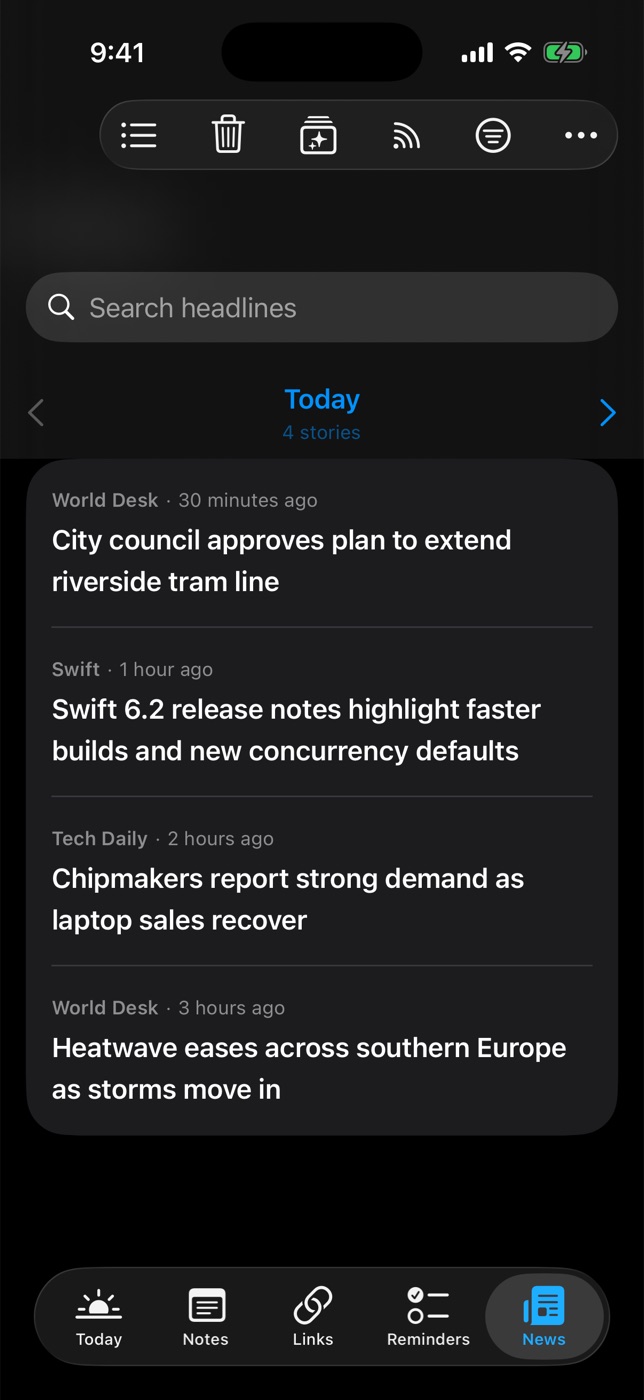
- La scheda Notizie fa sfogliare gli articoli un giorno alla volta. Usa le frecce per spostarti tra i giorni oppure tocca la data per passare a un giorno qualsiasi, con il numero di articoli di ciascuno.
- Cerca nei titoli, oppure filtra l’elenco per feed o per tag. La stessa notizia presente in più feed compare una sola volta.
- Le notizie si aprono in un lettore che funziona offline. Le nuove notizie vengono salvate in background e le copie offline vengono rimosse dopo 7 giorni, mentre i titoli restano.
- Le notizie lette vengono attenuate. Tieni premuta una notizia e scegli Segna come non letto per annullare. Lo stesso menu contiene Apri nel browser, Condividi e Tag e collegamenti….
- Usa Salva in Link dal lettore per conservare una notizia in modo permanente.
- Elimina notizie vecchie… rimuove tutto ciò che è stato pubblicato prima di una data a tua scelta. Le notizie eliminate non tornano.
Notifiche delle nuove notizie
Su iPhone e iPad, l’aggiornamento in background può inviare una notifica quando arrivano nuove notizie, sostituita dalla successiva anziché accumularsi. Una volta che Per te ha imparato abbastanza, segnala solo le notizie scelte per te. Disattivala con Notifica nuove notizie in Impostazioni o in Gestisci feed.
Per te
Daily Dash tiene conto delle notizie che apri, leggi fino in fondo e conservi, e addestra un piccolo modello sul tuo dispositivo. Quando ha abbastanza cronologia, sceglie i titoli di Oggi, filtra le notifiche delle nuove notizie e alimenta l’ordinamento Per te, mostrando un motivo per ogni notizia.
Per saperne di più: Il lettore di notizie · Usare un lettore RSS su iPhone · Come smettere con il doomscrolling
Tag e collegamenti
I tag sono condivisi da tutto: note, link, promemoria, feed di notizie, notizie salvate, eventi del calendario e Promemoria di Apple. Aggiungine uno dalla riga dei tag di qualsiasi elemento; mentre scrivi vengono suggeriti i tag esistenti. Per gli eventi del calendario e i Promemoria di Apple, tienili premuti in Oggi e scegli Tag e collegamenti….
La vista Tag elenca tutti i tag con il numero di elementi che li hanno. Tocca un tag per vedere quegli elementi; dal suo menu Altro puoi rinominare o eliminare il tag. Se crei lo stesso tag su due dispositivi mentre sei offline, vengono uniti in uno solo alla sincronizzazione.
I collegamenti vanno oltre: collega qualsiasi elemento a qualsiasi altro, come la nota di un viaggio al promemoria del volo, al link dell’hotel e all’evento del calendario. Usa Collega su qualsiasi elemento e cerca in tutta la libreria cosa collegare, e Scollega per annullare. I collegamenti compaiono come chip nell’editor e come conteggio nelle righe degli elenchi.
Il Grafo mette un elemento al centro con intorno tutto ciò che tocca, e linee tratteggiate tra i vicini collegati anche tra loro. Tocca un vicino per spostarti su di esso, oppure usa Vai a per passare a qualsiasi elemento. Passa a Elenco per vedere gli stessi collegamenti sotto forma di elenco. Su iPhone il Grafo si apre dal pulsante in cima a Oggi.
Una notizia che salvi da Notizie ha una propria pagina nella libreria, con Leggi articolo, Apri nel browser, Salva in Link e Rimuovi dalla libreria.
Per saperne di più: Tag e grafo · App secondo cervello per iPhone
Ricerca e filtri
- Note: cerca nel testo e nei tag delle tue pagine dalla parte superiore dell’elenco.
- Link: cerca in titoli, indirizzi, note sui link e tag.
- Notizie: cerca nei titoli e filtra per feed o per tag.
- Tag: cerca nell’elenco dei tag.
- Filtra per tag in Note, Link e Promemoria restringe ciascun elenco a un solo tag.
Sincronizzazione e dispositivi
- Note, link, promemoria, tag, feed, luoghi salvati e collegamenti si sincronizzano tramite il tuo account iCloud.
- Calendari e Promemoria di Apple si sincronizzano come sempre, tramite il sistema.
- Le copie offline degli articoli vengono scaricate separatamente su ogni dispositivo, così puoi leggere offline su ciascuno.
- Su iPhone e iPad, l’aggiornamento in background mantiene aggiornati calendario, promemoria, riepilogo e feed e li invia al tuo Apple Watch.
Tocca l’icona della nuvola in cima a qualsiasi scheda per vedere lo stato della sincronizzazione, quando la libreria è stata sincronizzata l’ultima volta ed eventuali problemi, come l’essere disconnessi da iCloud o lo spazio iCloud esaurito. Verifica di nuovo riprova. Se iCloud non è proprio accessibile, Daily Dash continua a funzionare con una libreria solo su questo dispositivo e te lo segnala.
Apple Watch
L’app per Apple Watch mostra il riepilogo dal tuo iPhone, il programma di oggi con l’evento in corso, i tuoi promemoria e i titoli principali. Dopo l’installazione apri Daily Dash una volta sul tuo iPhone, così può inviare il primo aggiornamento.
L’orologio è fatto per le occhiate veloci: lì i promemoria sono in sola lettura, quindi spuntali su iPhone, iPad o Mac.
Per saperne di più: L’app per Apple Watch · Consigli di produttività per Apple Watch
Abbreviazioni da tastiera
Su iPad con tastiera e su Mac:
| Tasti | Funzione |
|---|---|
| ⌘N | Nuova pagina in Note, nuovo link in Link, nuovo feed in Notizie |
| ⌘R | Aggiorna Oggi o Notizie |
| ⌘[ / ⌘] | Giorno più recente o meno recente in Notizie; riduci o aumenta il rientro in una nota |
| ⌘, | Impostazioni (Mac) |
| ⌘B / ⌘I | Grassetto / corsivo |
| ⇧⌘T ⇧⌘H ⇧⌘J ⇧⌘B | Titolo, intestazione, sottointestazione, corpo |
| ⇧⌘M | Blocco di codice |
| ⇧⌘L | Checklist |
| ⇧⌘7 ⇧⌘8 ⇧⌘9 | Elenco puntato, con trattini, numerato |
Nella vista Markdown, ⇧⌘X barra il testo, ⇧⌘E lo evidenzia e ⌘K aggiunge un link.
Domande frequenti
Perché il mio riepilogo dice “Riepilogo di base”?
Apple Intelligence non era disponibile quando è stato scritto il riepilogo, per esempio su un dispositivo che non la supporta o mentre il modello viene scaricato. Il riepilogo viene riscritto con Apple Intelligence alla successiva apertura dell’app, se è disponibile.
Daily Dash ha un account o un server?
No. I tuoi dati restano sui tuoi dispositivi e nel tuo iCloud. Consulta l’informativa sulla privacy.
Perché il mio promemoria basato sulla posizione non è scattato sul Mac?
macOS non può attivare avvisi in base alla posizione. Impostalo su qualsiasi dispositivo e ti avviserà sul tuo iPhone o iPad.
Le mie note non compaiono su un altro dispositivo.
Tocca l’icona della nuvola in cima a qualsiasi scheda. Verifica che entrambi i dispositivi abbiano eseguito l’accesso allo stesso account iCloud e che lo spazio iCloud non sia esaurito, poi tocca Verifica di nuovo. Le modifiche più grandi possono richiedere qualche minuto per arrivare, e aprire l’app aiuta ad accelerarle.
Non riesco a spuntare un promemoria sull’orologio.
Per ora l’app per Apple Watch è in sola lettura. Spunta i promemoria su iPhone, iPad o Mac.
Il mio promemoria ha suonato come una sveglia su un dispositivo ma non su un altro.
Suona come sveglia funziona su iPhone e iPad. Su Mac, lo stesso promemoria arriva come una normale notifica.
Non riesco ad aggiungere un feed.
Daily Dash supporta solo i feed https. Prova a incollare la home page del sito anziché il feed, così può individuare l’indirizzo giusto.