 Daily Dash
دليل Daily Dash
كل ما تحتاج إليه للانتقال من تثبيت جديد إلى روتين صباحي يستغرق دقيقتين.
البدء
- سجّل الدخول إلى iCloud على جهازك. يخزّن Daily Dash مكتبتك في قاعدة بياناتك الخاصة على iCloud، فلا حساب تنشئه.
- اسمح بالوصول إلى التقويمات والتذكيرات عند السؤال. يقرأ Daily Dash أحداثك وتذكيرات Apple عبر النظام ويعرضها في «اليوم». ويمكنك تخطّي أيٍّ منهما واستخدام تذكيرات التطبيق نفسه بدلًا منها.
- اسمح بالإشعارات لتتمكن التذكيرات من تنبيهك. تنبيهات التذكيرات «حساسة للوقت»، فتتخطّى أوضاع «التركيز» التي تسمح بذلك.
- أضف خلاصتين أو ثلاثًا للأخبار (انظر الأخبار) ليكون لدى بطاقة الأخبار في «اليوم» ما تعرضه.
على iPhone سترى خمس علامات تبويب: اليوم والملاحظات والروابط والتذكيرات والأخبار. وتُفتح «الوسوم» و«المخطط» و«الإعدادات» من الأزرار في أعلى «اليوم». وعلى iPad و Mac، «الوسوم» و«المخطط» علامتا تبويب في الشريط الجانبي، و«الإعدادات» في نافذة «الإعدادات» الخاصة بالتطبيق.
«اليوم» وموجزك
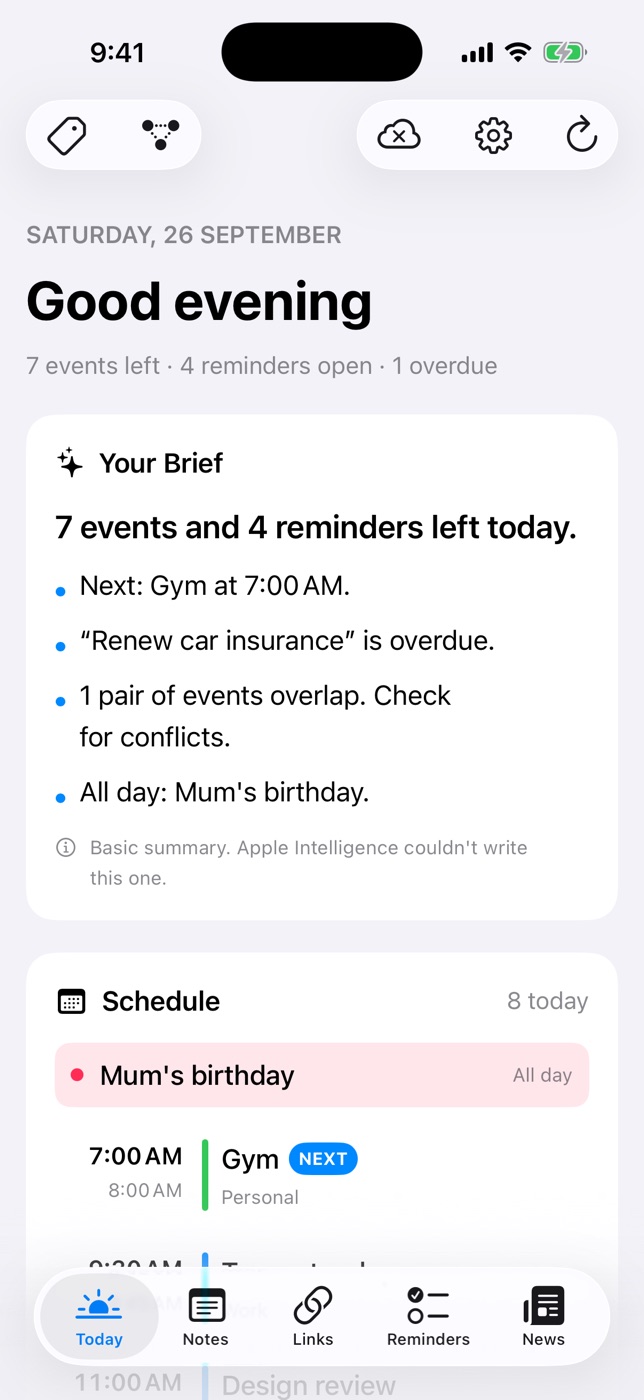
«اليوم» هي الشاشة التي تفتحها أول الصباح. تعرض الترويسة التاريخ وعدًّا في سطر واحد لما تبقّى، مثل «3 أحداث متبقية · 2 تذكيرات مفتوحة · 1 متأخر». وتحتها، من الأعلى إلى الأسفل:
- موجزك: بضعة أسطر عن اليوم، مثل حدثك التالي، والفترات المزدحمة، ووقت الفراغ، وكل ما هو متأخر، والأحداث المتداخلة، وأول حدث في الغد. يكتبه Apple Intelligence على الجهاز. وحين لا يكون متاحًا (أجهزة أقدم، أو ما زال النموذج قيد التنزيل)، تحصل على ملخص مبني على قواعد مع ملاحظة صغيرة تبيّن ذلك.
- الجدول: كل أحداث اليوم من جميع تقويماتك (iCloud و Google و Exchange)، مع المواقع وأحداث اليوم الكامل. ما يجري الآن يُميَّز بـ الآن والذي يليه بـ التالي؛ ويُنبَّه إلى الأحداث المتداخلة. ومعاينة غدًا تعرض أول أحداث اليوم التالي.
- التذكيرات: ما يُستحق اليوم وما تأخر، من تذكيرات Apple ومن تذكيرات Daily Dash نفسه. أنجز أيًّا منها هنا مباشرةً؛ وتذكيرات Apple التي تُكملها توضع عليها علامة «مكتمل» في تطبيق «التذكيرات» أيضًا.
- الأخبار: أهم العناوين. بعد أن تقرأ مدة، يختار التطبيق العناوين التي يُرجَّح أن تفتحها. صفِّ البطاقة بوسم لترى، مثلًا، خلاصات #work فقط.
اضغط مطولًا على حدث أو تذكير (أو انقر بزر الماوس الأيمن على Mac) واختر الوسوم والارتباطات… لتسمه أو تربطه بملاحظة أو رابط أو تذكير.
اسحب للأسفل للتحديث. وأيقونة السحابة في الأعلى تعرض حالة مزامنة iCloud في كل علامة تبويب.
اقرأ المزيد: عن الموجز اليومي · كيف تحصل على موجز يومي على iPhone · كيف تخطّط ليومك
التذكيرات
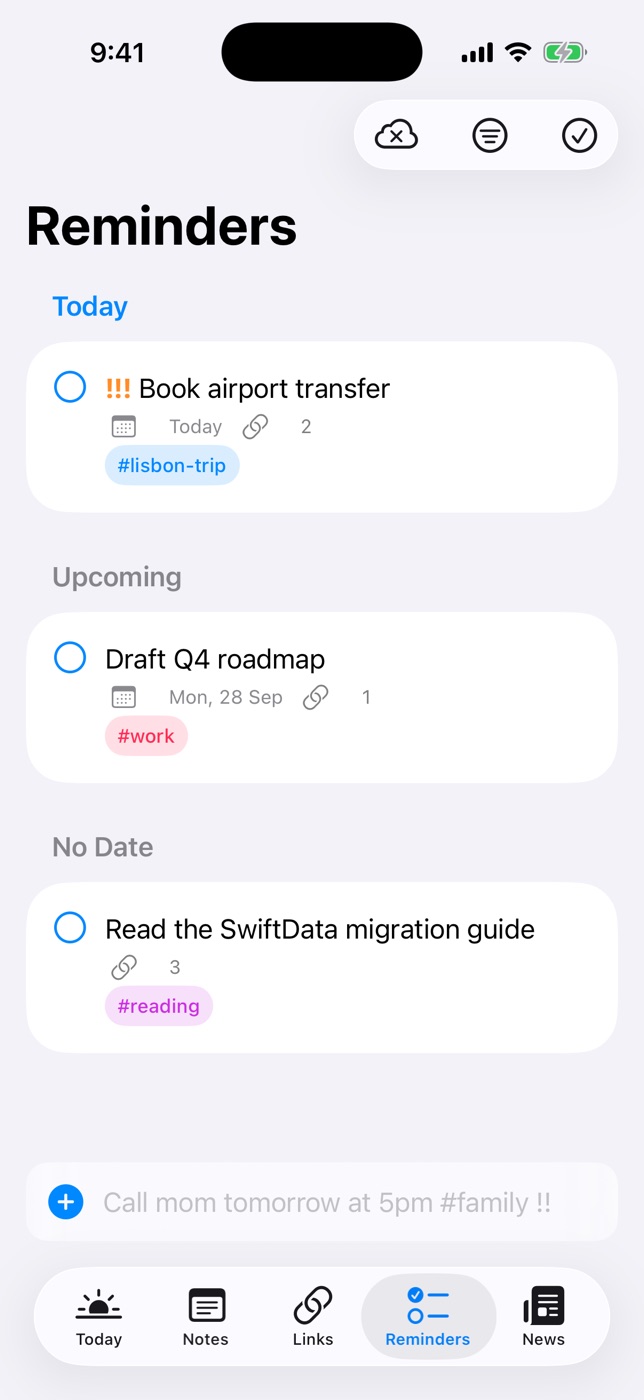
اكتب في حقل الإضافة السريعة أسفل علامة تبويب «التذكيرات». تعرض معاينة حية ما فُهم قبل الحفظ.
| ما تكتبه | ما تحصل عليه |
|---|---|
Call mom tomorrow at 5pm #family !! | غدًا 5:00 مساءً، الوسم family، أولوية متوسطة |
Submit expenses next Friday | الجمعة القادمة |
Check the oven in 20 min | بعد 20 دقيقة من الآن |
Take out the bins tonight | اليوم الساعة 8:00 مساءً |
Stretch this afternoon | اليوم الساعة 2:00 ظهرًا (الصباح 9 صباحًا، المساء 6 مساءً) |
Standup at 10 | 10:00 صباحًا. الرقم وحده من 8 إلى 11 يعني الصباح، ومن 12 إلى 7 يعني بعد الظهر |
Renew passport !!! | أولوية عالية، بلا تاريخ |
Buy milk when I leave work | ينبّهك حين تغادر مكانك المحفوظ «Work» |
الأولوية ! منخفضة، و!! متوسطة، و!!! عالية. كل ما يُتعرَّف عليه يُزال من العنوان، فتُحفظ “Call mom tomorrow at 5pm #family !!” باسم “Call mom”.
كل ما تكتبه بلا تاريخ أو مكان يُستحق اليوم.
- التنظيم: تُجمَّع التذكيرات في «متأخرة» و«اليوم» وما بعده. استخدم تصفية حسب الوسم لحصر القائمة وإظهار المكتملة لرؤية ما أُنجز. اسحب تذكيرًا لتحريره أو حذفه.
- كل جهاز ينبّهك: يجدول كل جهاز التنبيهات من تذكيراتك المتزامنة، فالتذكير الذي تضيفه على Mac ينبّهك على iPhone.
إن كانت «الإعدادات» ستمنع تنبيهاتك أو تؤخّرها (الإشعارات أو المنبّهات أو الموقع متوقفة، أو «حساس للوقت» معطّل، أو اللافتات أو الصوت متوقفة)، فإن علامة تبويب «التذكيرات» تخبرك بما يجب تغييره وفيها زر لفتح «الإعدادات».
اقرأ المزيد: عن التذكيرات · كيف تتوقف عن نسيان الأشياء
التذكيرات حسب الموقع
يمكن أن ينبّهك التذكير حين تصل إلى مكان أو تغادره بدلًا من وقت محدد.
- افتح تذكيرًا واختر في مكان.
- اختر مكانًا محفوظًا، أو استخدم موقعك الحالي، أو ابحث وضع دبوسًا على الخريطة. اسحب نصف القطر لتحدّد مدى اتساع «هناك».
- اختر عند الوصول أو عند المغادرة.
احفظ الأماكن التي تستخدمها كثيرًا، مثل المنزل أو العمل أو النادي الرياضي: حدّد حفظ في أماكني حين تختار أحدها. وحرّرها أو احذفها من أماكني في أداة اختيار المكان. تُزامَن الأماكن المحفوظة عبر iCloud، والإضافة السريعة تتعرّف عليها بأسمائها: “when I get home” و“when I leave work” و“at the gym”.
تذكير الموقع ينبّهك في كل مرة تصل أو تغادر إلى أن تضع عليه علامة «مكتمل».
اقرأ المزيد: التذكيرات حسب الموقع على iPhone
الملاحظات والصفحات

الملاحظات صفحات، والصفحات يمكن أن تعيش داخل صفحات أخرى، كدفتر له فصول.
- صفحة جديدة: اضغط على زر الكتابة. وأعطها أيقونة إيموجي إن شئت.
- الأوامر: اكتب / في بداية السطر لإدراج العناوين والقوائم النقطية والمرقّمة وقوائم المهام والاقتباسات والتعليمات البرمجية وفاصل وصفحة جديدة داخل هذه الصفحة أو رابط إلى صفحة أخرى. والكتل نفسها موجودة كأزرار في لوحة التنسيق Aa.
- التنسيق: أنماط العنوان والعنوان الرئيسي والعنوان الفرعي، والخط العريض والمائل والمشطوب والتظليل والتعليمات البرمجية ضمن السطر والروابط والإزاحة. كل ما يمكنك تطبيقه شيء يستطيع Markdown تخزينه، فلا تسطير ولا لون للنص في الملاحظات. وتعمل اختصارات لوحة المفاتيح من ملاحظات Apple على iPad و Mac (انظر اختصارات لوحة المفاتيح).
- عرض Markdown: تُخزَّن الملاحظات بصيغة Markdown. استخدم زر المستند في شريط الأدوات للتبديل إلى المصدر، منسّقًا وأنت تكتب.
- التنظيم: اسحب الصفحات لإعادة ترتيبها أو جعلها متداخلة، أو استخدم نقل إلى. اضغط مطولًا على صفحة لتظهر إضافة صفحة بالداخل ونسخة مكررة وإضافة إلى المفضلة؛ والصفحات المفضلة تُثبَّت في أعلى القائمة. ومسار التنقّل في الأعلى يعيدك صعودًا في الشجرة.
- سلة المهملات: حذف صفحة ينقلها مع صفحاتها الفرعية إلى «سلة المهملات» لمدة 30 يومًا. افتح «سلة المهملات» لـ استعادة صفحة، أو حذف نهائي، أو إفراغ سلة المهملات.
- التصدير: شارك الملاحظة بصيغة Markdown (مع الوسوم والتواريخ كبيانات وصفية في رأس الملف) أو كملف PDF مقسّم إلى صفحات.
الصفحات التي تضمّنها تظهر ككتل قابلة للضغط تبقى عناوينها محدَّثة. وكل صفحة تسرد أيضًا الصفحات التي تشير إليها.
اقرأ المزيد: عن الملاحظات والصفحات · بناء عقل ثانٍ على iPhone · قالب للمراجعة الأسبوعية
قفل الملاحظات
- افتح الإعدادات (رمز الترس في «اليوم»، أو نافذة «الإعدادات» على Mac) وعيّن رمز PIN للملاحظات. ويمكنك أيضًا تشغيل Face ID أو Touch ID.
- اضغط مطولًا على ملاحظة في القائمة واختر قفل الصفحة، أو استخدم قائمة القفل في شريط أدوات الملاحظة.
- لقراءتها، افتح القفل بـ Face ID / Touch ID أو برمز PIN. تُقفل الملاحظات المقفلة مجددًا حين ينتقل التطبيق إلى الخلفية، أو فورًا بـ قفل الآن.
الصفحة المقفلة يبقى عنوانها ظاهرًا في القائمة؛ والنص وحده هو المشفَّر. يُزامَن رمز PIN عبر iCloud، فيفتح الرمز نفسه ملاحظاتك على كل جهاز. وبعد محاولات خاطئة كثيرة، يجعلك التطبيق تنتظر قبل المحاولة مجددًا.
اقرأ المزيد: كيف تقفل الملاحظات على iPhone
الروابط
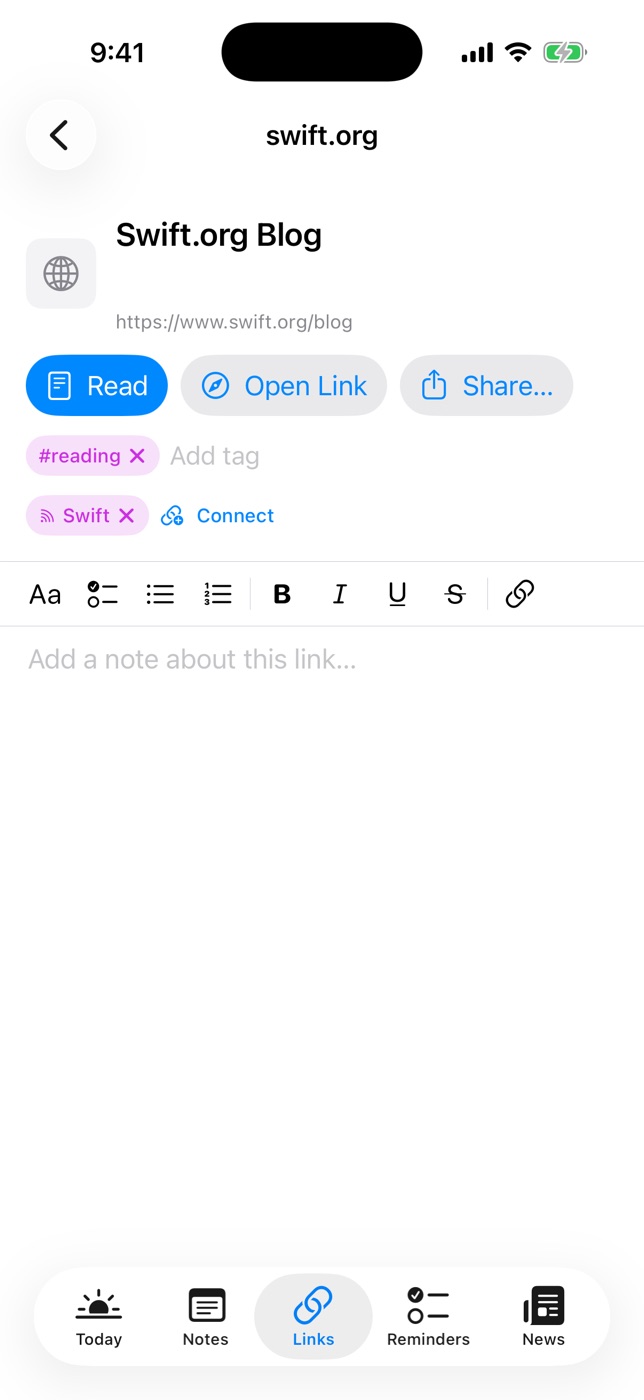
- احفظ رابطًا: اضغط على + في «الروابط» والصق عنوان الرابط، أو احفظ خبرًا من قارئ «الأخبار». يُجلب لك العنوان والأيقونة.
- اقرأ بلا اتصال: يُحفظ نص كل رابط وبضع صور على الجهاز. اضغط على قراءة لعرض القراءة النظيف، أو فتح الرابط للصفحة الكاملة.
- الملخصات: تحصل الروابط الحديثة على ملخص قصير على الجهاز تحت العنوان في القائمة.
- أضف السياق: اكتب ملاحظة على الرابط (مع التسطير وألوان النص أيضًا)، وأضف وسومًا، واربطه بملاحظات أو تذكيرات ذات صلة.
- الإدارة: اضغط مطولًا على رابط لفتحه أو مشاركته أو حذفه.
اقرأ المزيد: عن قائمة القراءة لاحقًا · كيف تقرأ المقالات بلا اتصال على iPhone
الأخبار
إضافة الخلاصات
- في «الأخبار»، افتح إدارة الخلاصات من شريط الأدوات.
- الصق عنوان موقع (وسيعثر Daily Dash على خلاصة RSS أو Atom أو JSON الخاصة به) أو عنوان خلاصة. خلاصات https وحدها مدعومة.
- أو أضف موضوع Google News، مثل «الفورمولا 1» أو «أسعار الفائدة»، بلغتك ومنطقتك. استخدم علامتَي التنصيص للعبارة الحرفية و
ORلمطابقة أيٍّ من الكلمتين. - لا تعرف من أين تبدأ؟ اختر من الخلاصات المقترحة، مثل BBC و NPR و The Guardian و The Verge و Ars Technica و Hacker News.
- ضع وسومًا للخلاصات لتتمكن من التصفية بها، وأوقف تضمين في الموجز للخلاصات التي لا ينبغي أن تصل إلى «اليوم»، أو حوّل خلاصة إلى متوقفة مؤقتًا لبعض الوقت. تعرض كل خلاصة عدد أخبارها، ووقت آخر تحديث لها، وأي خطأ في جلبها.
القراءة
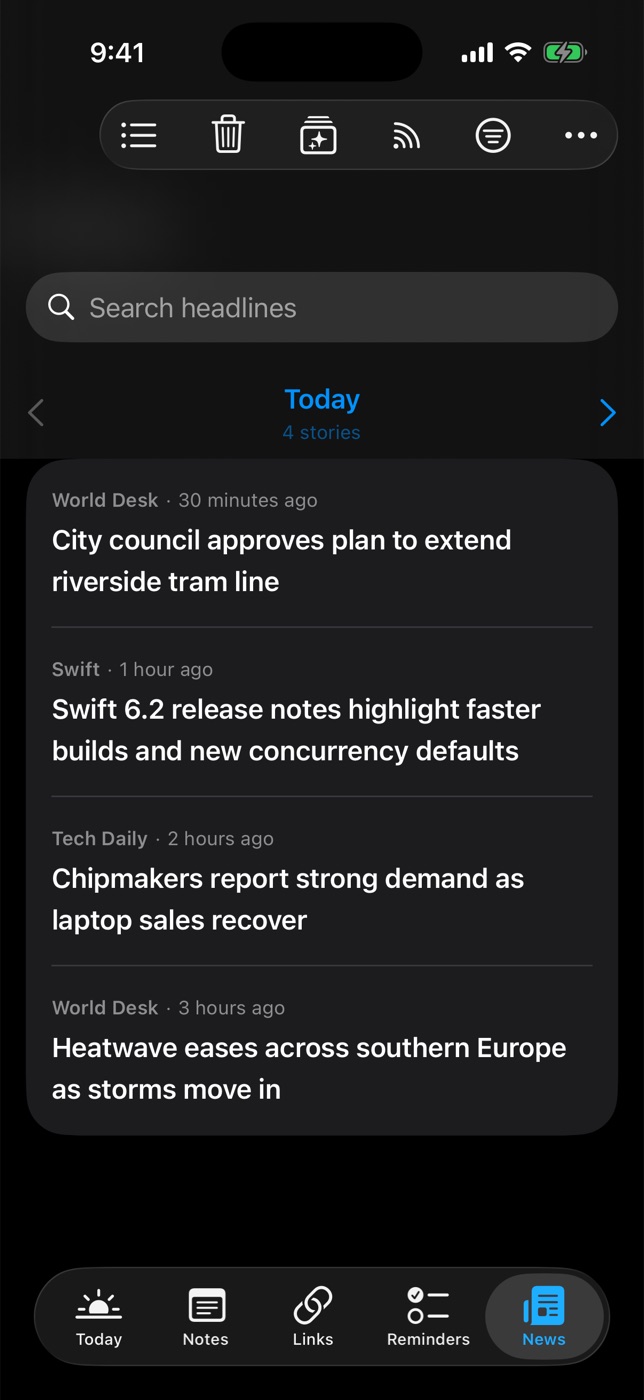
- تعرض علامة تبويب «الأخبار» الأخبار يومًا بيوم. استخدم الأسهم للتنقّل بين الأيام، أو اضغط على التاريخ للانتقال إلى أي يوم، مع عدد الأخبار لكل يوم.
- ابحث في العناوين، أو صفِّ القائمة حسب الخلاصة أو الوسم. والخبر نفسه من عدة خلاصات يظهر مرة واحدة.
- تُفتح الأخبار في قارئ يعمل بلا اتصال. تُحفظ الأخبار الجديدة في الخلفية، وتُحذف النسخ غير المتصلة بعد 7 أيام وتبقى العناوين.
- الأخبار المقروءة تبهت. اضغط مطولًا على خبر واختر تمييز كغير مقروء للتراجع. وفي القائمة نفسها فتح في المتصفح ومشاركة والوسوم والارتباطات….
- حفظ في الروابط من القارئ للاحتفاظ بالخبر نهائيًا.
- مسح الأخبار القديمة… يزيل كل ما نُشر قبل تاريخ تختاره. والأخبار الممسوحة لا تعود.
إشعارات الأخبار الجديدة
على iPhone و iPad، يمكن للتحديث في الخلفية أن يرسل إشعارًا واحدًا عند وصول أخبار جديدة، يحلّ محله الإشعار التالي بدلًا من أن تتراكم. وحين يتعلّم «لك» بما يكفي، لا يذكر إلا الأخبار المختارة لك. أوقفه من إشعاري بالأخبار الجديدة في «الإعدادات» أو «إدارة الخلاصات».
لك
يلاحظ Daily Dash الأخبار التي تفتحها وتقرؤها حتى نهايتها وتحتفظ بها، ويدرّب نموذجًا صغيرًا على جهازك. وحين يتوفر له سجل كافٍ، يختار عناوين «اليوم»، ويصفّي إشعارات الأخبار الجديدة، ويشغّل ترتيب لك، مع عرض سبب لكل خبر.
اقرأ المزيد: عن قارئ الأخبار · استخدام قارئ RSS على iPhone · كيف تتوقف عن التصفح القهري للأخبار
الوسوم والارتباطات
الوسوم مشتركة بين كل شيء: الملاحظات والروابط والتذكيرات وخلاصات الأخبار والأخبار المحفوظة وأحداث التقويم وتذكيرات Apple. أضف وسمًا من صف الوسوم في أي عنصر؛ وتُقترح الوسوم الموجودة وأنت تكتب. ولأحداث التقويم وتذكيرات Apple، اضغط عليها مطولًا في «اليوم» واختر الوسوم والارتباطات….
يسرد عرض الوسوم كل وسم مع عدد العناصر التي تحمله. اضغط على وسم لترى تلك العناصر؛ وقائمة المزيد فيه تتيح إعادة تسمية الوسم أو حذفه. وإن أنشأت الوسم نفسه على جهازين وأنت بلا اتصال، يُدمجان في وسم واحد عند المزامنة.
الارتباطات تذهب أبعد: اربط أي عنصر بأي عنصر آخر، مثل ملاحظة رحلة بتذكير رحلتها الجوية ورابط الفندق وحدث التقويم. استخدم ربط في أي عنصر وابحث في المكتبة كلها عمّا تربطه، وإلغاء الربط للتراجع. تظهر الارتباطات كشارات في المحرر وكعدد في صفوف القوائم.
يضع المخطط عنصرًا واحدًا في المنتصف وكل ما يتصل به حوله، مع خطوط متقطعة بين العناصر المجاورة المرتبطة بعضها ببعض. اضغط على عنصر مجاور للانتقال إليه، أو استخدم الانتقال إلى للقفز إلى أي عنصر. وبدّل إلى قائمة لترى الارتباطات نفسها كقائمة. وعلى iPhone يُفتح «المخطط» من الزر في أعلى «اليوم».
الخبر الذي تحفظه من «الأخبار» يحصل على صفحته الخاصة في المكتبة، مع قراءة المقال وفتح في المتصفح وحفظ في الروابط وإزالة من المكتبة.
اقرأ المزيد: عن الوسوم والمخطط · تطبيق عقل ثانٍ لـ iPhone
البحث وعوامل التصفية
- الملاحظات: ابحث في نصوص صفحاتك ووسومها من أعلى القائمة.
- الروابط: ابحث في العناوين وعناوين المواقع وملاحظاتك على الروابط والوسوم.
- الأخبار: ابحث في العناوين، وصفِّ حسب الخلاصة أو الوسم.
- الوسوم: ابحث في قائمة الوسوم.
- تصفية حسب الوسم في «الملاحظات» و«الروابط» و«التذكيرات» يحصر كل قائمة في وسم واحد.
المزامنة والأجهزة
- تُزامَن الملاحظات والروابط والتذكيرات والوسوم والخلاصات والأماكن المحفوظة والارتباطات عبر حسابك على iCloud.
- تُزامَن التقويمات وتذكيرات Apple كما تُزامَن دائمًا، عبر النظام.
- تُجلب النسخ غير المتصلة من المقالات على كل جهاز على حدة، فيستطيع كل جهاز القراءة بلا اتصال.
- على iPhone و iPad، يُبقي التحديث في الخلفية التقويم والتذكيرات والموجز والخلاصات محدَّثة، ويرسلها إلى ساعتك.
اضغط على أيقونة السحابة في أعلى أي علامة تبويب لترى حالة المزامنة، ووقت آخر مزامنة لمكتبتك، وأي مشكلة، مثل تسجيل الخروج من iCloud أو امتلاء سعة تخزين iCloud. والتحقق مجددًا يعيد المحاولة. وإن تعذّر فتح iCloud تمامًا، يواصل Daily Dash العمل بمكتبة على هذا الجهاز فقط ويخبرك بذلك.
Apple Watch
يعرض تطبيق الساعة الموجز من iPhone، وجدول اليوم مع ما يجري الآن، وتذكيراتك، وأهم العناوين. افتح Daily Dash على iPhone مرة واحدة بعد التثبيت ليرسل أول تحديث.
الساعة للنظرة السريعة: التذكيرات للقراءة فقط عليها، فأنجزها على iPhone أو iPad أو Mac.
اقرأ المزيد: عن تطبيق Apple Watch · نصائح الإنتاجية مع Apple Watch
اختصارات لوحة المفاتيح
على iPad مع لوحة مفاتيح وعلى Mac:
| المفاتيح | الوظيفة |
|---|---|
| ⌘N | صفحة جديدة في «الملاحظات»، رابط جديد في «الروابط»، خلاصة جديدة في «الأخبار» |
| ⌘R | تحديث «اليوم» أو «الأخبار» |
| ⌘[ / ⌘] | يوم أحدث أو أقدم في «الأخبار»؛ إنقاص الإزاحة أو زيادتها في الملاحظة |
| ⌘, | الإعدادات (Mac) |
| ⌘B / ⌘I | عريض / مائل |
| ⇧⌘T ⇧⌘H ⇧⌘J ⇧⌘B | العنوان، العنوان الرئيسي، العنوان الفرعي، النص الأساسي |
| ⇧⌘M | كتلة تعليمات برمجية |
| ⇧⌘L | قائمة مهام |
| ⇧⌘7 ⇧⌘8 ⇧⌘9 | قائمة نقطية، بشرطات، مرقّمة |
في عرض Markdown، يشطب ⇧⌘X النص، ويظلّله ⇧⌘E، ويضيف ⌘K رابطًا.
الأسئلة الشائعة
لماذا يقول موجزي «ملخص أساسي»؟
لم يكن Apple Intelligence متاحًا حين كُتب الموجز، مثلًا على جهاز لا يدعمه أو أثناء تنزيل النموذج. ويُعاد كتابة الموجز بـ Apple Intelligence في المرة التالية التي تفتح فيها التطبيق، إن كان متاحًا.
هل لدى Daily Dash حساب أو خادم؟
لا. تبقى بياناتك على أجهزتك وفي حسابك على iCloud. انظر سياسة الخصوصية.
لماذا لم ينبّهني تذكير الموقع على Mac؟
لا يستطيع macOS التنبيه حسب الموقع. عيّنه على أي جهاز وسينبّهك على iPhone أو iPad.
ملاحظاتي لا تظهر على جهاز آخر.
اضغط على أيقونة السحابة في أعلى أي علامة تبويب. تحقّق من أن الجهازين مسجّلان في حساب iCloud نفسه ومن أن سعة تخزين iCloud غير ممتلئة، ثم اضغط على التحقق مجددًا. التغييرات الكبيرة قد تستغرق بضع دقائق لتصل، وفتح التطبيق يساعد على ذلك.
لا أستطيع إنجاز تذكير على ساعتي.
تطبيق الساعة للقراءة فقط حاليًا. أنجز التذكيرات على iPhone أو iPad أو Mac.
رنّ تذكيري كالمنبّه على جهاز ولم يرنّ على آخر.
رنين كمنبّه يعمل على iPhone و iPad. أما على Mac فيصل التذكير نفسه إشعارًا عاديًا.
تتعذّر إضافة خلاصة.
لا يدعم Daily Dash إلا خلاصات https. جرّب لصق الصفحة الرئيسية للموقع بدلًا من الخلاصة ليكتشف العنوان الصحيح.