 Daily Dash
Startseite › Funktionen › Apple Watch
Dein tägliches Briefing am Handgelenk
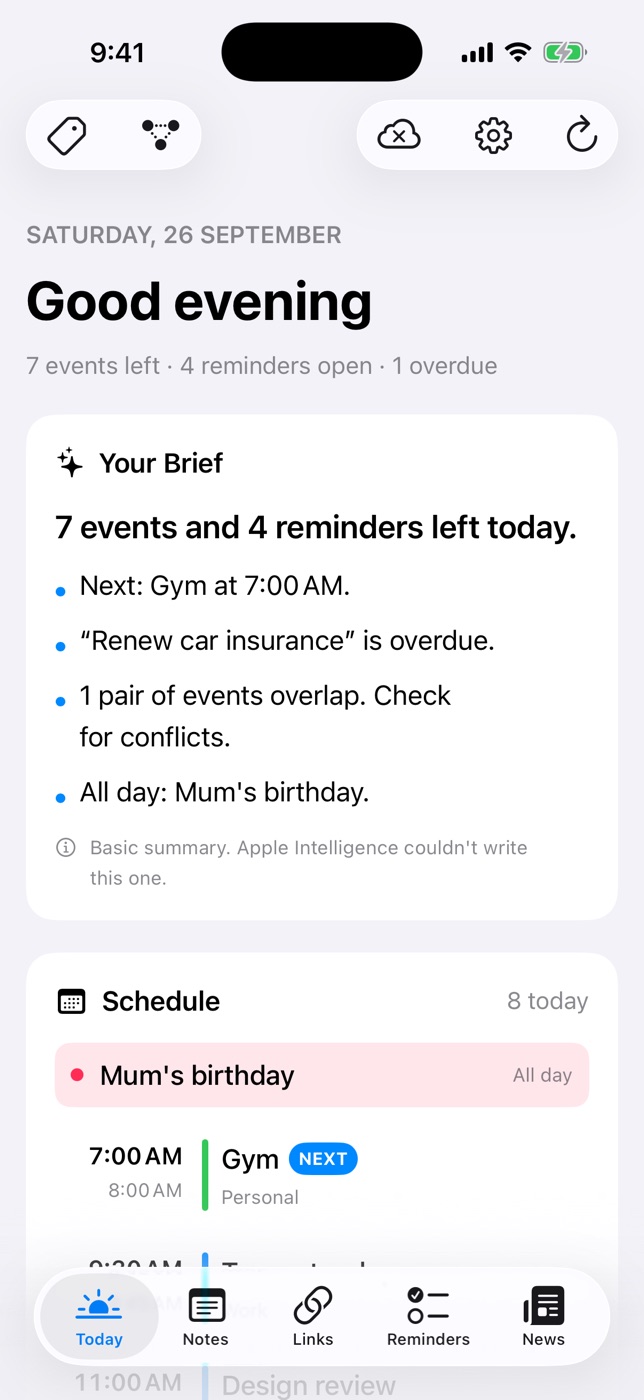
Die Watch-App von Daily Dash ist für den kurzen Blick gemacht. Sie zeigt das Briefing, das dein iPhone geschrieben hat, den heutigen Zeitplan mit dem, was gerade läuft, deine Erinnerungen und die wichtigsten Schlagzeilen. So siehst du, wie dein Tag aussieht, ohne zum iPhone zu greifen.
Was auf der Watch zu sehen ist
- Dein Briefing, dieselben paar Zeilen über deinen Tag, mit denen die Ansicht „Heute“ auf deinem iPhone beginnt.
- Der heutige Zeitplan, mit Markierung dessen, was gerade läuft.
- Deine Erinnerungen aus Apple Erinnerungen und Daily Dash.
- Die wichtigsten Schlagzeilen aus den Feeds, denen du im Tab „News“ folgst.
Das ist die ganze App – mit Absicht. Notizen, Links und der Reader bleiben auf iPhone, iPad und Mac.
Wie sie aktuell bleibt
Die Watch bekommt ihre Daten von deinem iPhone. Auf dem iPhone hält die Aktualisierung im Hintergrund Kalender, Erinnerungen, Briefing und Feeds aktuell und sendet sie an deine Watch. Öffne Daily Dash nach der Installation einmal auf deinem iPhone, damit die erste Aktualisierung gesendet werden kann.
Da das Briefing auf deinem iPhone geschrieben wird, zeigt die Watch dieselbe Fassung, die du in „Heute“ siehst – ob von Apple Intelligence geschrieben oder als regelbasierte Zusammenfassung.
Erinnerungen nur zum Lesen
Um es klar zu sagen: Auf der Watch kannst du Erinnerungen noch nicht abhaken oder hinzufügen. Sie zeigt sie an, damit du weißt, was fällig ist. Hake sie auf iPhone, iPad oder Mac ab, und die Watch zieht bei der nächsten Aktualisierung nach.
Auch das Einrichten von Erinnerungen, einschließlich ortsbasierter Erinnerungen und „Als Wecker klingeln“, geschieht auf deinen anderen Geräten.
Was die Watch-App nicht kann
Es lohnt sich, die Grenzen zu kennen, bevor du dich darauf verlässt. Die Watch-App hat keine Komplikationen, du öffnest also die App, um deinen Tag zu sehen. Sie schreibt kein eigenes Briefing, lädt Feeds nicht selbstständig und zeigt weder Notizen noch gesicherte Links. Wenn dein iPhone länger nicht aktualisiert hat, zeigt die Watch die letzte Aktualisierung, die sie erhalten hat – öffne also Daily Dash auf deinem iPhone, um sie auf den neuesten Stand zu bringen.
So nutzt du sie gut
- Lies das Briefing vor dem Griff zum iPhone. Handgelenk heben, drei Zeilen lesen, und du weißt, ob das erste Meeting um 9 oder um 11 ist.
- Schau zwischen Meetings auf „Jetzt“. Ein Blick zeigt dir, was gerade läuft und was als Nächstes kommt.
- Halte die Schlagzeilen knapp. Deaktiviere Im Briefing anzeigen bei Feeds mit vielen Artikeln, damit die Watch nur zeigt, was dir wichtig ist.
Weitere Ideen findest du in Produktivitätstipps für die Apple Watch: 12 Wege, das iPhone seltener zu nutzen.

Ein Blick genügt
Daily Dash erscheint bald im App Store für iPhone, iPad, Mac und Apple Watch. Erforderlich ist iOS 26 und neuer, iPadOS 26 und neuer, macOS 26 und neuer oder watchOS. Kein Account, keine Werbung, keine Analyse. Anleitung zur Watch lesen →
Häufige Fragen
Kann ich Erinnerungen auf der Apple Watch abschließen?
Noch nicht. Erinnerungen lassen sich auf der Watch nur lesen. Hake sie auf iPhone, iPad oder Mac ab.
Warum ist meine Watch-App leer?
Öffne Daily Dash nach der Installation einmal auf deinem iPhone, damit die App die erste Aktualisierung an deine Watch senden kann.
Schreibt die Watch ein eigenes Briefing?
Nein. Das Briefing wird auf deinem iPhone geschrieben und zusammen mit dem heutigen Zeitplan, Erinnerungen und Schlagzeilen an die Watch gesendet.