 Daily Dash
毎日のまとめを、手首で
Daily DashのApple Watchアプリは、ひと目で確認するためのものです。iPhoneが書いたまとめ、現在進行中の予定がわかる今日のスケジュール、リマインダー、トップニュースを表示します。iPhoneを手に取らなくても、1日の全体像を確認できます。
Apple Watchに表示されるもの
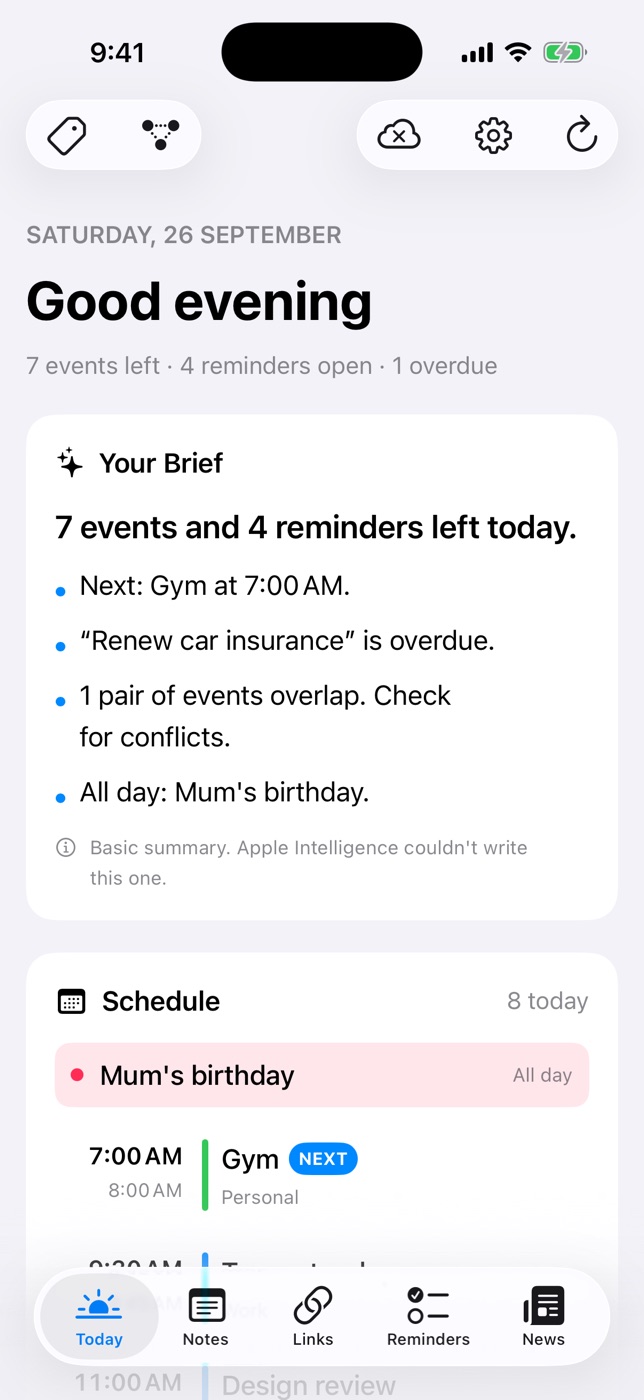
- 今日のまとめ。iPhoneの「今日」画面の冒頭に表示されるのと同じ、1日についての数行です。
- 今日のスケジュール。現在進行中の予定に印が付きます。
- Appleの「リマインダー」とDaily Dashのリマインダー。
- 「ニュース」タブでフォローしているフィードのトップニュース。
アプリの機能はこれですべてです。あえてそうしています。メモ、リンク、リーダーは、iPhone、iPad、Macで使います。
最新の状態を保つ仕組み
Apple WatchはiPhoneからデータを受け取ります。iPhoneでは、バックグラウンド更新がカレンダー、リマインダー、まとめ、フィードを最新の状態に保ち、Apple Watchに送信します。インストール後にiPhoneでDaily Dashを一度開くと、最初のアップデートが送信されます。
まとめはiPhoneで書かれるので、Apple Intelligenceが書いたものでも、ルールに基づく要約でも、Apple Watchには「今日」で見るのと同じものが表示されます。
リマインダーは表示のみ
正直にお伝えすると、Apple Watchではまだリマインダーにチェックを付けたり、追加したりすることはできません。期限がわかるように表示するだけです。iPhone、iPad、Macでチェックを付ければ、次のアップデートでApple Watchにも反映されます。
場所に基づくリマインダーや「アラームとして鳴らす」を含め、リマインダーの設定もほかのデバイスで行います。
Apple Watchアプリでできないこと
頼りにする前に、限界を知っておくとよいでしょう。Apple Watchアプリにはコンプリケーションがないので、1日を確認するにはアプリを開きます。独自にまとめを書くことも、自力でフィードを取得することも、メモや保存したリンクを表示することもありません。iPhoneがしばらく更新されていないと、Apple Watchには最後に受け取ったアップデートの内容が表示されます。その場合は、iPhoneでDaily Dashを開いて最新の状態にしてください。
上手な使い方
- iPhoneより先にまとめを読む。手首を上げて3行読めば、最初の会議が9時なのか11時なのかがわかります。
- 会議の合間に「現在」を確認する。ひと目で、今の予定と次の予定がわかります。
- 見出しは少なめに。記事の多いフィードはまとめに含めるをオフにすると、Apple Watchには関心のあるものだけが表示されます。
さらにアイデアを知りたい方は、「Apple Watchの生産性アップのヒント:iPhoneを使う時間を減らす12の方法」をお読みください。

ひと目見れば十分
Daily Dashは、iPhone、iPad、Mac、Apple Watch向けに、近日App Storeに登場します。iOS 26以降、iPadOS 26以降、macOS 26以降、またはwatchOSが必要です。アカウントも、広告も、アナリティクスもありません。Apple Watchのガイドを読む →
よくある質問
Apple Watchでリマインダーを完了にできますか?
まだできません。Apple Watchではリマインダーは表示のみです。iPhone、iPad、Macでチェックを付けてください。
Apple Watchアプリに何も表示されないのはなぜですか?
インストール後にiPhoneでDaily Dashを一度開いてください。最初のアップデートがApple Watchに送信されます。
Apple Watchが独自にまとめを書くのですか?
いいえ。まとめはiPhoneで書かれ、今日のスケジュール、リマインダー、見出しと一緒にApple Watchに送信されます。