 Daily Dash
Daily Dash 与 Apple 提醒事项对比
这其实不是一道二选一的题。Daily Dash 会读取你的 Apple 提醒事项,把它们显示在“今天”屏幕上,紧挨着你的日历和它自己的提醒事项,你可以在那里勾选完成。所以真正有用的问题是:哪类提醒事项该放在哪款 App 里。下面实事求是地看看这两款 App,信息截至 2026 年 9 月。
简短的回答
- 适合选 Apple 提醒事项:你需要重复提醒、与家人或室友共享的列表、子任务、购物清单,或者想让 Siri 帮你免手动添加。
- 适合选 Daily Dash:你想在一个屏幕上看到日历、提醒事项、笔记、链接和新闻,想要能像闹钟一样响铃的提醒事项,还想让所有内容共用一套标签。
- 适合两个都用:你已经在 Apple 提醒事项里建立了一套体系。Daily Dash 会在“今天”中显示这些提醒事项,所以你什么都不用搬。
并排对比
| Apple 提醒事项 | Daily Dash | |
|---|---|---|
| 重复提醒 | 支持 | 不支持(这类请用 Apple 提醒事项) |
| 位置提醒 | 支持,到达或离开时,以及上车或下车时 | 支持,到达或离开已存储的地点、你的当前位置或一个大头针位置时 |
| 自然语言快速添加 | 在受支持的 iPhone 上,通过 iOS 27 中的 Apple 智能实现 | 内置:“Call mom tomorrow at 5pm #family !!” |
| 标签 | 支持,外加智能列表 | 支持,与笔记、链接、订阅源和日程共用 |
| 共享列表 | 支持 | 不支持 |
| 子任务和分区 | 支持 | 不支持 |
| 日历在同一屏幕上 | 不支持(需使用单独的“日历”App) | 支持,在“今天”中 |
| 显示另一款 App 的提醒事项 | 不支持 | 支持,“今天”中显示到期和已过期的 Apple 提醒事项 |
| Apple Watch | 支持 | 支持,只读 |
| Siri | 支持 | 不支持 |
| 账户 | 你的 Apple 账户、iCloud | 无需;你的私有 iCloud |
重复任务和共享任务
在这方面,Apple 提醒事项完胜。设定日期或时间,轻点重复,提醒事项就会每天、每周、每月或按自定周期再次出现。列表可以共享,所以家里的购物清单或团队的核对清单能让每个人保持同步。购物清单会自动把项目归入农产品、乳制品等分区,子任务和分区则有助于处理更大的项目。
Daily Dash 自己的提醒事项不能重复,也没有共享列表。我们宁愿把话说在前头,也不想让你到了倒垃圾那天才发现。如果一项任务按固定周期发生,就把它放在 Apple 提醒事项里。到期时,它仍会出现在 Daily Dash 的“今天”屏幕上。
快速记录
Daily Dash 的快速添加栏会在你键入时识别日期、时间、标签、优先级和地点,并在存储前提供实时预览:
- “Submit expenses next Friday”→ 下周五。
- “Check the oven in 20 min”→ 20 分钟后。
- “Buy milk when I leave work #errands”→ 在你离开已存储的地点“Work”(公司)时提醒,并带有 errands 标签。
没有日期的都算今天到期,所以不会有任何事项被埋没在一个没有日期的列表里。完整语法见提醒事项指南。
Apple 提醒事项有 Siri,而 Daily Dash 没有;在 iOS 27 中,Apple 智能还能在受支持的 iPhone 上从键入的描述中提取日期和其他详细信息。如果你的大多数提醒事项都是用语音添加的,Apple 的 App 会更顺手。
位置提醒
两款 App 都能在你到达或离开某个地点时提醒你。Apple 提醒事项还能在你上车或下车时触发。
在 Daily Dash 中,你可以选取已存储的地点、你的当前位置,或搜索并放置大头针,然后拖移半径来设定“那里”的范围。家、公司和健身房等已存储的地点通过 iCloud 同步,快速添加能按名称识别它们。位置提醒会在你每次到达或离开时提醒,直到你将它标记为已完成。iOS 最多允许监测 20 个地点,所以 Daily Dash 会保留距离最近的 20 个。Mac 无法按位置触发,但在 Mac 上设置的提醒事项会在你的 iPhone 上提醒。更多内容见我们的位置提醒指南。
纵览你的一整天
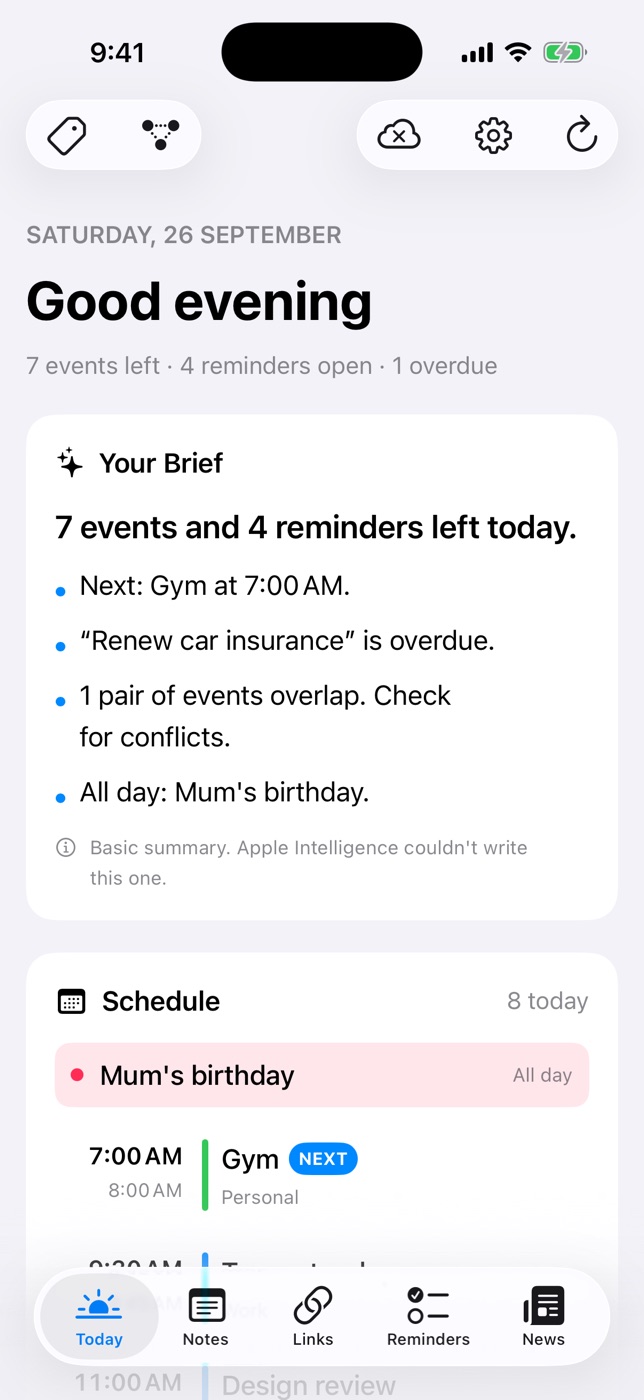
Apple 提醒事项是一款列表 App。你的会议在“日历”里,笔记在“备忘录”里,你得在它们之间来回切换。
Daily Dash 的“今天”屏幕把它们放在一处:一份在你的设备上写成的简报,你所有日历中的每个日程(时间重叠的会被标出),然后是 Apple 提醒事项和 Daily Dash 中今天到期和已过期的提醒事项。在这里勾选完成一条 Apple 提醒事项,它在 Apple 的 App 中也会标记为已完成。
Daily Dash 提醒事项还带有与资料库其余内容共用的标签和关联。一条预订酒店的提醒事项可以关联到旅行笔记、预订链接和航班日程。在“今天”中长按一条 Apple 提醒事项,也可以用同样的方式给它加标签或建立关联。
对于绝对不能错过的提醒,请打开以闹钟响铃。提醒事项会像“时钟”App 的闹钟一样响铃,即使开着静音模式和专注模式也不例外。它适用于 iPhone 和 iPad 上带时间的提醒事项;在 Mac 上,同一条提醒事项会以普通通知的形式送达。
两者并用
对大多数人都行之有效的分工方式:
- Apple 提醒事项用于所有重复的事、所有共享的事,以及购物清单。
- Daily Dash 提醒事项用于快速键入的一次性任务、基于地点的杂事,以及任何需要像闹钟一样响铃或需要关联到笔记或链接的事。
- Daily Dash 的“今天”屏幕作为你每天早上查看的地方,因为两者它都会显示。
如果你遵循 Getting Things Done 方法,我们的 iPhone GTD 指南会把整套方法对应到这套配置上。

留着 Apple 提醒事项,再添一个每日视图。
Daily Dash 即将登陆 App Store,适用于 iPhone、iPad、Mac 和 Apple Watch(iOS 26 及更高版本)。无需账户,没有广告,没有跟踪。了解提醒事项的用法 →
常见问题
Daily Dash 会取代 Apple 提醒事项吗?
不一定。它会在“今天”中显示到期和已过期的 Apple 提醒事项,并让你勾选完成,所以你可以继续用 Apple 的 App 处理重复任务和共享任务。
Daily Dash 的提醒事项可以重复吗?
不可以。按固定周期进行的事请使用重复的 Apple 提醒事项。它仍会出现在“今天”中。
如果我在 Daily Dash 中勾选完成一条 Apple 提醒事项,它在“提醒事项”中也会完成吗?
会,它在 Apple 的“提醒事项”App 中也会标记为已完成。
我可以在 Daily Dash 中给 Apple 提醒事项加标签吗?
可以。在“今天”中长按其中一条,选取标签与关联…。这些标签存在于 Daily Dash 中,与 Apple 的 App 中的标签相互独立。