 Daily Dash
Главная › Сравнение › «Напоминания» Apple
Daily Dash или «Напоминания» Apple
На самом деле это не выбор «или — или». Daily Dash читает ваши «Напоминания» Apple и показывает их на экране «Сегодня» рядом с календарём и собственными напоминаниями, и там же их можно отметить выполненными. Поэтому полезнее спросить, в каком приложении какие напоминания держать. Вот честный взгляд на оба по состоянию на сентябрь 2026 года.
Короткий ответ
- Выбирайте «Напоминания» Apple, если вам нужны повторяющиеся напоминания, общие списки с семьёй или соседями, подзадачи, списки покупок или Siri, чтобы добавлять дела без рук.
- Выбирайте Daily Dash, если вам нужен один экран с календарём, напоминаниями, заметками, ссылками и новостями, напоминания, которые могут звонить как будильник, и единый набор тегов для всего.
- Пользуйтесь обоими, если у вас уже есть система в «Напоминаниях» Apple. Daily Dash показывает эти напоминания на экране «Сегодня», так что ничего переносить не нужно.
Сравнение
| «Напоминания» Apple | Daily Dash | |
|---|---|---|
| Повторяющиеся напоминания | Да | Нет (для них используйте «Напоминания» Apple) |
| Уведомления по геопозиции | Да, по прибытии или при уходе, а также когда вы садитесь в машину или выходите из неё | Да, по прибытии или при уходе: сохранённое место, ваша геопозиция или булавка |
| Быстрое добавление на естественном языке | С Apple Intelligence в iOS 27 на поддерживаемых iPhone | Встроено: «Call mom tomorrow at 5pm #family !!» |
| Теги | Да, плюс смарт-списки | Да, общие с заметками, ссылками, лентами и событиями |
| Общие списки | Да | Нет |
| Подзадачи и разделы | Да | Нет |
| Календарь на том же экране | Нет (отдельное приложение «Календарь») | Да, на экране «Сегодня» |
| Показывает напоминания другого приложения | Нет | Да, текущие и просроченные напоминания Apple на экране «Сегодня» |
| Apple Watch | Да | Да, только для чтения |
| Siri | Да | Нет |
| Учётная запись | Ваш Аккаунт Apple, iCloud | Не нужна; ваш личный iCloud |
Повторяющиеся и общие задачи
Здесь «Напоминания» Apple выигрывают безоговорочно. Задайте дату или время, нажмите «Повтор», и напоминание будет возвращаться ежедневно, еженедельно, ежемесячно или по собственному расписанию. Списками можно делиться, поэтому семейный список покупок или командный контрольный список синхронизируется у всех. Списки покупок автоматически группируют позиции по разделам вроде овощей и молочных продуктов, а подзадачи и разделы помогают с крупными проектами.
Собственные напоминания Daily Dash не повторяются, и общих списков нет. Лучше мы скажем об этом прямо, чем вы узнаете это в день вывоза мусора. Если задача выполняется по расписанию, держите её в «Напоминаниях» Apple. Когда придёт срок, она всё равно появится на экране «Сегодня» в Daily Dash.
Быстрая запись
Поле быстрого добавления в Daily Dash по мере ввода распознаёт даты, время, теги, приоритеты и места и показывает результат ещё до сохранения:
- «Submit expenses next Friday» → следующая пятница.
- «Check the oven in 20 min» → через 20 минут.
- «Buy milk when I leave work #errands» → сработает, когда вы покинете сохранённое место «Work», с тегом errands.
Всё, что без даты, считается назначенным на сегодня, поэтому ничто не теряется в списке без дат. Полный синтаксис — в разделе руководства о напоминаниях.
У «Напоминаний» Apple есть Siri, которой нет в Daily Dash, а в iOS 27 на поддерживаемых iPhone Apple Intelligence умеет извлекать даты и другие детали из введённого описания. Если вы добавляете большинство напоминаний голосом, приложение Apple будет для них более удобным домом.
Напоминания по геопозиции
Оба приложения могут напомнить, когда вы приходите в какое-то место или уходите оттуда. «Напоминания» Apple также срабатывают, когда вы садитесь в машину или выходите из неё.
В Daily Dash вы выбираете сохранённое место, текущую геопозицию или ищете адрес и ставите булавку, а затем перетягиваете радиус, чтобы задать, насколько велико это «там». Сохранённые места, такие как «Дом», «Работа» и спортзал, синхронизируются через iCloud, и быстрое добавление узнаёт их по названию. Напоминание по геопозиции срабатывает каждый раз, когда вы приходите или уходите, пока вы не отметите его выполненным. iOS позволяет отслеживать 20 мест, поэтому Daily Dash оставляет 20 ближайших. Mac не может срабатывать по геопозиции, но напоминание, созданное на Mac, придёт на ваш iPhone. Подробнее — в нашем руководстве по напоминаниям по геопозиции.
Весь день перед глазами
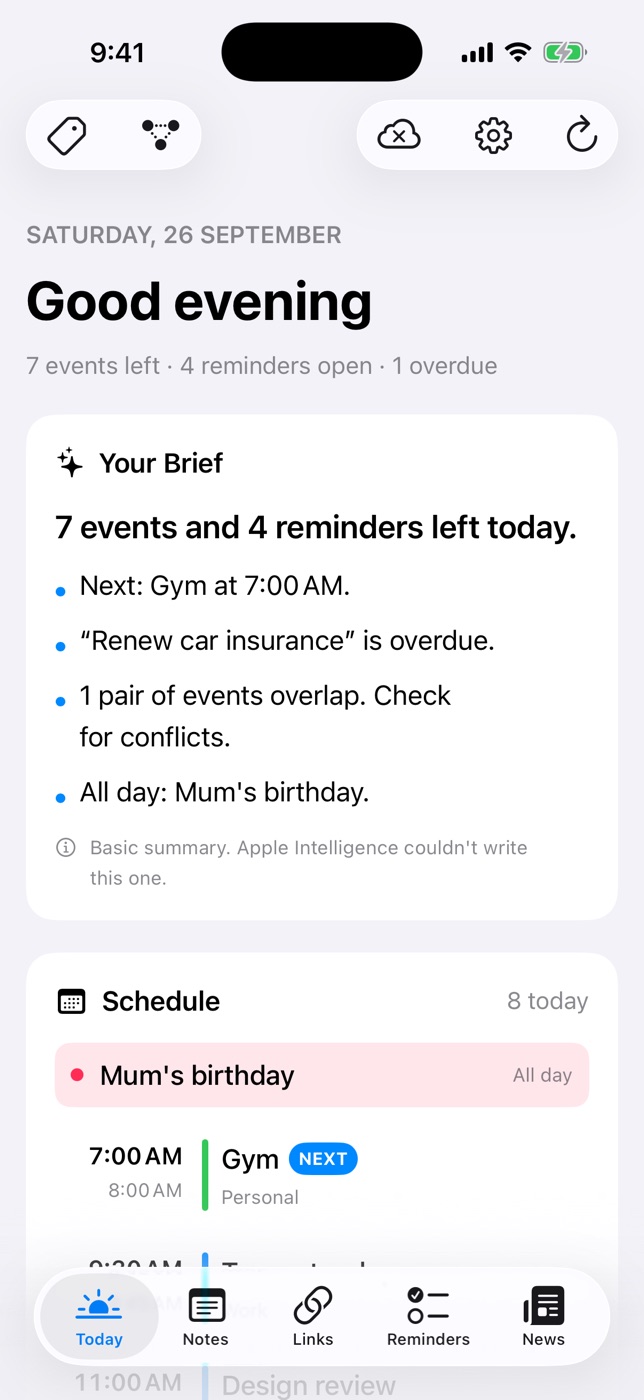
«Напоминания» Apple — это приложение со списками. Встречи живут в «Календаре», заметки — в «Заметках», и вы переключаетесь между ними.
Экран «Сегодня» в Daily Dash собирает всё в одном месте: короткая сводка, составленная на вашем устройстве, все события из всех календарей с отмеченными пересечениями, а затем напоминания на сегодня и просроченные — и из «Напоминаний» Apple, и из Daily Dash. Отметьте здесь напоминание Apple выполненным, и оно будет отмечено и в приложении Apple.
Кроме того, у напоминаний Daily Dash есть теги и связи, общие со всей вашей библиотекой. Напоминание забронировать отель можно связать с заметкой о поездке, ссылкой на бронирование и событием с рейсом. Нажмите и удерживайте напоминание Apple на экране «Сегодня», чтобы так же добавить ему теги или связи.
Для уведомлений, которые нельзя пропустить, включите «Звонить как будильник». Напоминание прозвонит, как будильник в «Часах», — несмотря на бесшумный режим и Фокусирование. Это работает для напоминаний со временем на iPhone и iPad; на Mac то же напоминание придёт обычным уведомлением.
Как пользоваться обоими
Разделение, которое хорошо работает для большинства:
- «Напоминания» Apple — для всего, что повторяется, всего общего и списков покупок.
- Напоминания Daily Dash — для разовых задач, которые вы быстро записываете, дел, привязанных к месту, и всего, что должно звонить как будильник или быть связано с заметкой или ссылкой.
- Экран «Сегодня» в Daily Dash — как место, куда вы заглядываете каждое утро, ведь он показывает и то и другое.
Если вы следуете методу Getting Things Done, наше руководство по GTD на iPhone раскладывает весь метод на такую схему.

Оставьте «Напоминания» Apple. Добавьте вид на день.
Daily Dash скоро появится в App Store для iPhone, iPad, Mac и Apple Watch (iOS 26 и новее). Без учётной записи, рекламы и слежки. Как устроены напоминания →
Вопросы и ответы
Заменяет ли Daily Dash «Напоминания» Apple?
Не обязательно. Он показывает текущие и просроченные напоминания Apple на экране «Сегодня» и позволяет отмечать их выполненными, так что приложением Apple можно и дальше пользоваться для повторяющихся и общих задач.
Могут ли напоминания Daily Dash повторяться?
Нет. Для всего, что идёт по расписанию, используйте повторяющееся напоминание Apple. Оно всё равно появится на экране «Сегодня».
Если отметить напоминание Apple выполненным в Daily Dash, оно будет выполнено и в «Напоминаниях»?
Да, оно отмечается выполненным и в приложении «Напоминания» от Apple.
Можно ли отмечать тегами напоминания Apple в Daily Dash?
Да. Нажмите и удерживайте напоминание на экране «Сегодня» и выберите «Теги и связи…». Эти теги хранятся в Daily Dash отдельно от тегов в приложении Apple.