 Daily Dash
Daily DashとAppleの「リマインダー」を比較
これは、実のところ二者択一の話ではありません。Daily DashはAppleの「リマインダー」の項目を読み取り、カレンダーや独自のリマインダーと並べて「今日」画面に表示し、そこでチェックを付けられます。ですから、意味のある問いは、どの種類のリマインダーをどちらのアプリに置くかです。ここでは、2026年9月時点での両者を率直に見ていきます。
結論から言うと
- Appleの「リマインダー」を選ぶとよい人:繰り返しのリマインダー、家族や同居人との共有リスト、サブタスク、買い物リストが必要な人や、Siriを使ってハンズフリーで追加したい人。
- Daily Dashを選ぶとよい人:カレンダー、リマインダー、メモ、リンク、ニュースを1つの画面で見たく、アラームのように鳴らせるリマインダーや、あらゆるものに共通のタグがほしい人。
- 両方を使うとよい人:すでにAppleの「リマインダー」で仕組みができあがっている人。Daily Dashがそのリマインダーを「今日」に表示するので、何も移す必要はありません。
並べて比較
| Appleの「リマインダー」 | Daily Dash | |
|---|---|---|
| 繰り返しのリマインダー | あり | なし(Appleの「リマインダー」を使用) |
| 場所に基づく通知 | あり、到着時または出発時、車の乗り降りにも対応 | あり、保存した場所、現在地、ピンへの到着時または出発時 |
| 自然な言葉でのクイック追加 | iOS 27のApple Intelligenceで対応、対応するiPhoneのみ | 標準で対応:「Call mom tomorrow at 5pm #family !!」 |
| タグ | あり、スマートリストも | あり、メモ、リンク、フィード、予定と共通 |
| 共有リスト | あり | なし |
| サブタスクとセクション | あり | なし |
| カレンダーを同じ画面に表示 | なし(「カレンダー」アプリは別) | 対応、「今日」に表示 |
| もう一方のアプリのリマインダーを表示 | なし | あり、期限が来た、または過ぎたAppleの「リマインダー」の項目を「今日」に表示 |
| Apple Watch | あり | 対応、表示のみ |
| Siri | あり | なし |
| アカウント | Apple Account、iCloud | 不要、自分のプライベートなiCloud |
繰り返しのタスクと共有するタスク
ここはAppleの「リマインダー」の完勝です。日付や時刻を設定して繰り返しをタップすれば、リマインダーが毎日、毎週、毎月、またはカスタムの周期で戻ってきます。リストは共有できるので、家庭の買い物リストやチームのチェックリストが全員の間で同期されます。買い物リストでは項目が野菜や果物、乳製品といったセクションに自動で分類され、サブタスクとセクションは大きめのプロジェクトに役立ちます。
Daily Dash独自のリマインダーは繰り返しに対応しておらず、共有リストもありません。ゴミ出しの日になって気づくより、はっきりお伝えしておきたいのです。決まった周期で発生するタスクは、Appleの「リマインダー」に置いておきましょう。期限が来れば、Daily Dashの「今日」画面にもきちんと表示されます。
すばやく書き留める
Daily Dashのクイック追加フィールドは、入力するそばから日付、時刻、タグ、優先順位、場所を理解し、保存する前にプレビューをその場で表示します。
- 「Submit expenses next Friday」(経費を提出)→ 次の金曜日。
- 「Check the oven in 20 min」(オーブンを確認)→ 今から20分後。
- 「Buy milk when I leave work #errands」→ 保存した場所「Work」を離れるときに通知され、errandsのタグが付きます。
日付のないものは今日が期限になるので、日付なしのリストに埋もれることがありません。構文の全体はリマインダーのガイドをご覧ください。
Appleの「リマインダー」にはSiriがあり、Daily Dashにはありません。またiOS 27では、対応するiPhoneでApple Intelligenceが、入力した説明文から日付などの詳細を取り出せます。リマインダーのほとんどを声で追加するなら、Appleのアプリのほうが使いやすいでしょう。
場所に基づくリマインダー
どちらのアプリも、ある場所に到着したときや出発するときに通知できます。Appleの「リマインダー」は、車の乗り降りをきっかけにすることもできます。
Daily Dashでは、保存した場所や現在地を選ぶか、検索してピンをドロップし、半径をドラッグして「そこ」の範囲の広さを決めます。「自宅」「職場」「ジム」といった保存した場所はiCloudを通じて同期され、クイック追加は名前でそれらを認識します。場所に基づくリマインダーは、完了にするまで到着や出発のたびに通知されます。iOSで監視できる場所は20か所までなので、Daily Dashはもっとも近い20か所を保持します。Macでは場所をきっかけにした通知はできませんが、Macで設定したリマインダーはiPhoneで通知されます。詳しくは場所に基づくリマインダーのガイドをご覧ください。
1日全体を見渡す
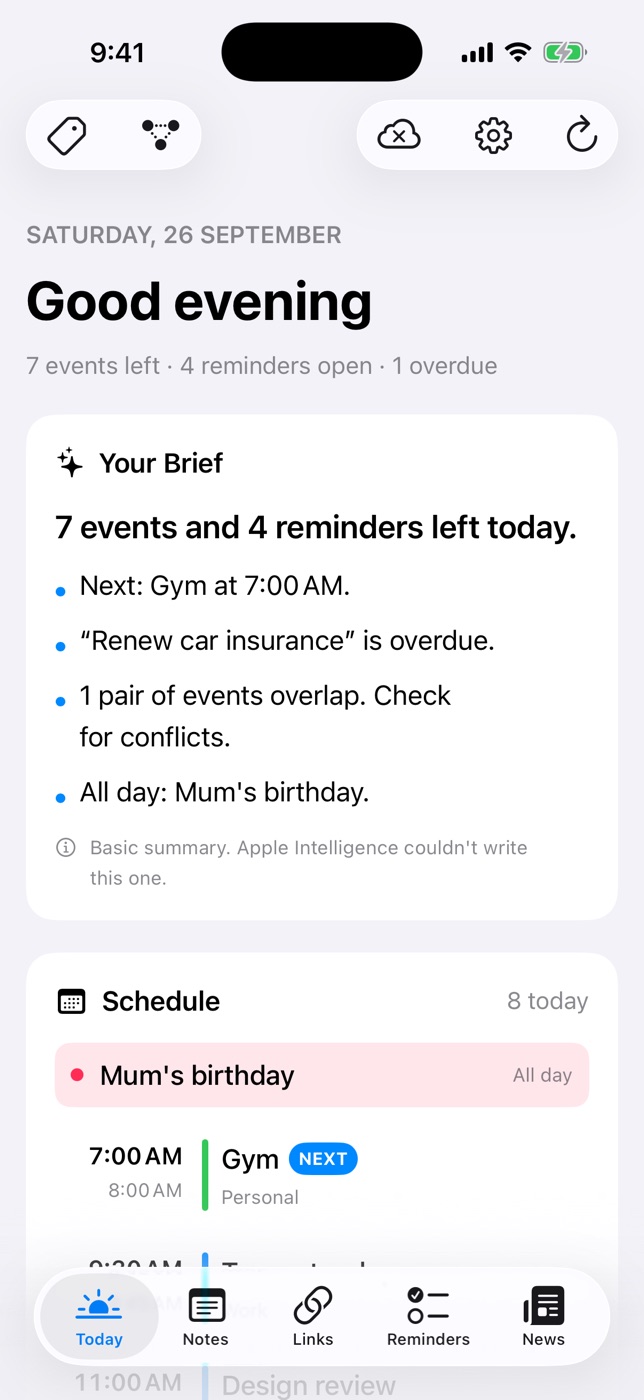
Appleの「リマインダー」はリストのアプリです。会議は「カレンダー」に、メモは「メモ」にあり、その間を行き来することになります。
Daily Dashの「今日」画面は、それらを1か所にまとめます。デバイス上で書かれた短いまとめ、重なりが示されたすべてのカレンダーの予定、そしてAppleの「リマインダー」とDaily Dashの両方から、今日が期限のリマインダーと期限を過ぎたリマインダー。ここでAppleの「リマインダー」の項目にチェックを付ければ、Appleのアプリでも完了になります。
Daily Dashのリマインダーには、ライブラリのほかの部分と共通のタグとつながりも付けられます。ホテルを予約するリマインダーを、旅行のメモ、予約ページのリンク、フライトの予定にリンクできます。「今日」でAppleの「リマインダー」の項目を長押しすれば、同じようにタグを付けたりつなげたりできます。
絶対に見逃せない通知には、アラームとして鳴らすをオンにしましょう。リマインダーが「時計」アプリのアラームのように鳴り、消音モードや集中モードの間も鳴ります。iPhoneとiPadで時刻を指定したリマインダーに使えます。Macでは、同じリマインダーが通常の通知として届きます。
両方を一緒に使う
ほとんどの人にうまく合う使い分けは、次のとおりです。
- 繰り返すもの、共有するもの、買い物リストにはAppleの「リマインダー」。
- すばやく入力する1回限りのタスク、場所に基づく用事、アラームのように鳴らしたいものやメモやリンクにつなげたいものにはDaily Dashのリマインダー。
- 毎朝見る場所には、両方が表示されるDaily Dashの「今日」画面。
Getting Things Doneを実践しているなら、iPhoneでGTDを実践するためのガイドで、手法全体をこの構成に当てはめています。

Appleの「リマインダー」はそのままに。1日の表示を加えましょう。
Daily Dashは、iPhone、iPad、Mac、Apple Watch向けに、近日App Storeに登場します(iOS 26以降)。アカウントも、広告も、トラッキングもありません。リマインダーの仕組みを見る →
よくある質問
Daily DashはAppleの「リマインダー」の代わりになりますか?
代わりにする必要はありません。期限が来た、または過ぎたAppleの「リマインダー」の項目を「今日」に表示し、そこでチェックを付けられるので、繰り返しのタスクや共有するタスクには引き続きAppleのアプリを使えます。
Daily Dashのリマインダーは繰り返せますか?
いいえ。決まった周期のものにはAppleの「リマインダー」の繰り返しを使ってください。「今日」にもきちんと表示されます。
Daily DashでAppleの「リマインダー」の項目にチェックを付けると、「リマインダー」でも完了になりますか?
はい、Appleの「リマインダー」アプリでも完了になります。
Daily DashでAppleの「リマインダー」の項目にタグを付けられますか?
はい。「今日」で項目を長押しして、タグとつながり…を選びます。このタグはDaily Dashの中にあり、Appleのアプリのタグとは別のものです。