 Daily Dash
الرئيسية › مقارنات › تذكيرات Apple
Daily Dash مقابل تذكيرات Apple
المسألة ليست اختيار أحدهما دون الآخر. يقرأ Daily Dash تذكيرات Apple ويعرضها في شاشة «اليوم»، بجانب تقويمك وتذكيراته هو، ويمكنك إنجازها من هناك. فالسؤال المفيد إذن: أي تطبيق يحتفظ بأي نوع من التذكيرات؟ إليك نظرة صريحة على الاثنين، حتى سبتمبر 2026.
الجواب المختصر
- اختر تذكيرات Apple إن احتجت إلى تذكيرات متكررة، أو قوائم مشتركة مع العائلة أو شركاء السكن، أو مهام فرعية، أو قوائم بقالة، أو إلى Siri لإضافة الأشياء دون استخدام اليدين.
- اختر Daily Dash إن أردت شاشة واحدة فيها تقويمك وتذكيراتك وملاحظاتك وروابطك وأخبارك، وتذكيرات يمكن أن ترنّ كالمنبّه، ومجموعة وسوم واحدة لكل شيء.
- استخدم الاثنين إن كان لديك نظام قائم في تذكيرات Apple. يعرض Daily Dash تلك التذكيرات في «اليوم»، فلا حاجة إلى نقل أي شيء.
جنبًا إلى جنب
| تذكيرات Apple | Daily Dash | |
|---|---|---|
| التذكيرات المتكررة | نعم | لا (استخدم تذكيرات Apple لهذه) |
| تنبيهات الموقع | نعم، عند الوصول أو المغادرة، وكذلك عند ركوب السيارة أو النزول منها | نعم، عند الوصول إلى مكان محفوظ أو موقعك أو دبوس، أو مغادرته |
| إضافة سريعة باللغة الطبيعية | مع Apple Intelligence في iOS 27، على أجهزة iPhone المدعومة | مدمجة: “Call mom tomorrow at 5pm #family !!” |
| الوسوم | نعم، إضافةً إلى القوائم الذكية | نعم، مشتركة مع الملاحظات والروابط والخلاصات والأحداث |
| القوائم المشتركة | نعم | لا |
| المهام الفرعية والأقسام | نعم | لا |
| التقويم على الشاشة نفسها | لا (تطبيق «التقويم» منفصل) | نعم، في «اليوم» |
| يعرض تذكيرات التطبيق الآخر | لا | نعم، تذكيرات Apple المستحقة والمتأخرة في «اليوم» |
| Apple Watch | نعم | نعم، للقراءة فقط |
| Siri | نعم | لا |
| الحساب | حساب Apple الخاص بك، iCloud | لا يوجد؛ حسابك الخاص على iCloud |
المهام المتكررة والمشتركة
هنا يفوز تذكيرات Apple بلا منازع. عيّن تاريخًا أو وقتًا، واضغط على التكرار، فيعود التذكير يوميًا أو أسبوعيًا أو شهريًا أو وفق جدول مخصص. ويمكن مشاركة القوائم، فتبقى قائمة بقالة المنزل أو قائمة مهام الفريق متزامنة لدى الجميع. وقوائم البقالة تجمع العناصر تلقائيًا في أقسام مثل الخضار والفواكه ومنتجات الألبان، والمهام الفرعية والأقسام تساعد في المشاريع الأكبر.
تذكيرات Daily Dash نفسه لا تتكرر، ولا توجد قوائم مشتركة. نفضّل أن نقول ذلك بوضوح على أن تكتشفه يوم إخراج القمامة. إن كانت المهمة تتكرر وفق جدول، فأبقِها في تذكيرات Apple. وستظهر في شاشة «اليوم» في Daily Dash حين يحين موعدها.
التدوين السريع
حقل الإضافة السريعة في Daily Dash يفهم التواريخ والأوقات والوسوم والأولويات والأماكن وأنت تكتب، مع معاينة حية قبل الحفظ:
- “Submit expenses next Friday” ← الجمعة القادمة.
- “Check the oven in 20 min” ← بعد 20 دقيقة من الآن.
- “Buy milk when I leave work #errands” ← ينبّهك حين تغادر مكانك المحفوظ «Work»، بوسم errands.
كل ما ليس له تاريخ يُستحق اليوم، فلا يضيع شيء في قائمة بلا تواريخ. اطّلع على الصيغة الكاملة في دليل التذكيرات.
لدى تذكيرات Apple المساعد Siri، وهو ما ليس في Daily Dash، وفي iOS 27 يستطيع Apple Intelligence استخراج التواريخ وتفاصيل أخرى من وصف مكتوب على أجهزة iPhone المدعومة. إن كنت تضيف معظم تذكيراتك بالصوت، فتطبيق Apple هو المكان الأسهل.
التذكيرات حسب الموقع
كلا التطبيقين يستطيع تذكيرك عند الوصول إلى مكان أو مغادرته. وتذكيرات Apple يمكن أن ينبّهك أيضًا عند ركوب السيارة أو النزول منها.
في Daily Dash تختار مكانًا محفوظًا أو موقعك الحالي، أو تبحث وتضع دبوسًا، ثم تسحب نصف القطر لتحدّد مدى اتساع «هناك». الأماكن المحفوظة مثل المنزل والعمل والنادي الرياضي تُزامَن عبر iCloud، والإضافة السريعة تتعرّف عليها بأسمائها. تذكير الموقع ينبّهك في كل مرة تصل أو تغادر إلى أن تضع عليه علامة «مكتمل». يسمح iOS بمراقبة 20 مكانًا، فيُبقي Daily Dash على أقرب 20. أجهزة Mac لا تستطيع التنبيه حسب الموقع، لكن التذكير المعيَّن على Mac ينبّهك على iPhone. المزيد في دليلنا عن التذكيرات حسب الموقع.
رؤية يومك كله
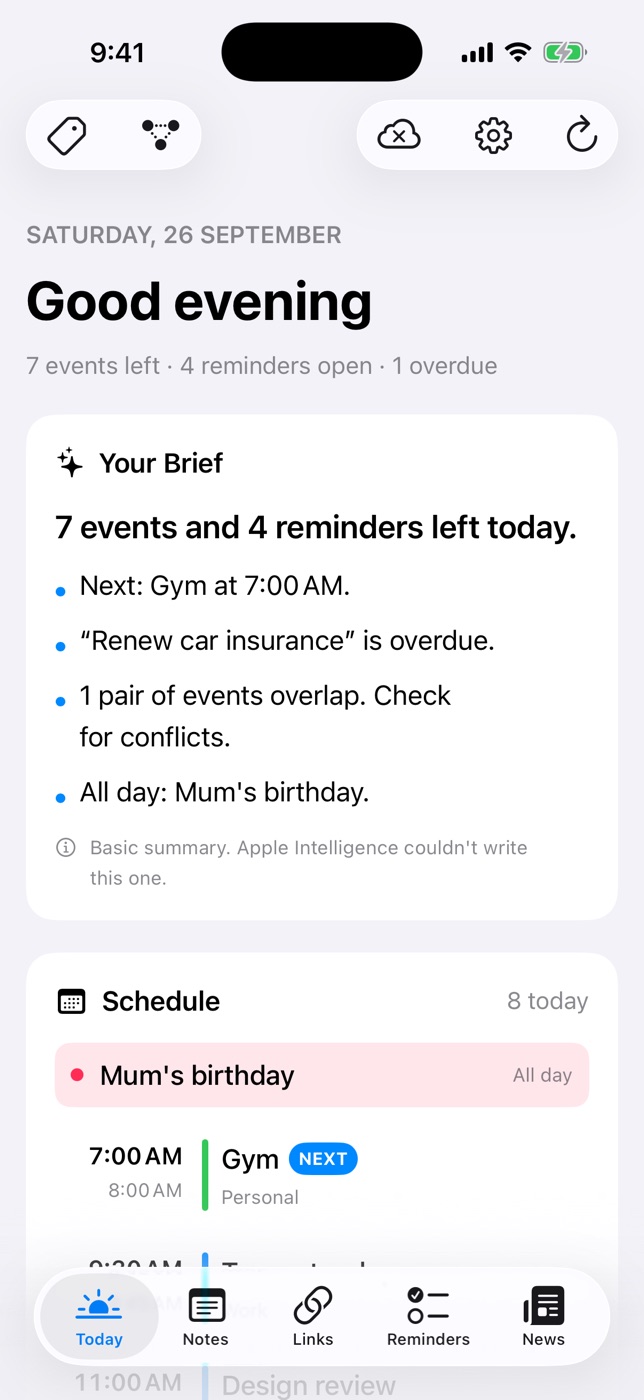
تذكيرات Apple تطبيق قوائم. اجتماعاتك في «التقويم»، وملاحظاتك في «الملاحظات»، وأنت تتنقّل بينها.
شاشة «اليوم» في Daily Dash تضعها في مكان واحد: موجز قصير يُكتب على جهازك، ثم كل حدث من جميع تقويماتك مع التنبيه إلى التداخلات، ثم التذكيرات المستحقة اليوم والمتأخرة من تذكيرات Apple ومن Daily Dash معًا. أنجز تذكيرًا من تذكيرات Apple هنا فتوضع عليه علامة «مكتمل» في تطبيق Apple أيضًا.
تذكيرات Daily Dash تحمل أيضًا وسومًا وارتباطات مشتركة مع بقية مكتبتك. فتذكير بحجز فندق يمكن أن يرتبط بملاحظة الرحلة، ورابط الحجز، وحدث الرحلة الجوية. اضغط مطولًا على تذكير من تذكيرات Apple في «اليوم» لتسمه أو تربطه بالطريقة نفسها.
للتنبيهات التي لا يصح أن تفوتك، شغّل رنين كمنبّه. يرنّ التذكير مثل منبّه تطبيق «الساعة»، حتى في الوضع الصامت ومع «التركيز». وهو يعمل مع التذكيرات المحددة بوقت على iPhone و iPad؛ أما على Mac فيصل التذكير نفسه إشعارًا عاديًا.
استخدام الاثنين معًا
توزيع يناسب معظم الناس:
- تذكيرات Apple لكل ما يتكرر، وكل ما يُشارَك، ولقوائم البقالة.
- تذكيرات Daily Dash للمهام غير المتكررة التي تكتبها بسرعة، والمشاوير المرتبطة بالأماكن، وكل ما ينبغي أن يرنّ كالمنبّه أو يرتبط بملاحظة أو رابط.
- شاشة «اليوم» في Daily Dash مكانًا تنظر إليه كل صباح، لأنها تعرض الاثنين.
إن كنت تتّبع منهج Getting Things Done، فدليلنا عن GTD على iPhone يطبّق المنهج كله على هذا الإعداد.

أبقِ تذكيرات Apple. وأضف عرضًا يوميًا.
Daily Dash قريبًا على App Store لـ iPhone و iPad و Mac و Apple Watch (iOS 26 وأحدث). بلا حساب، بلا إعلانات، بلا تتبّع. تعرّف على طريقة عمل التذكيرات ←
الأسئلة الشائعة
هل يحلّ Daily Dash محل تذكيرات Apple؟
ليس بالضرورة. هو يعرض تذكيرات Apple المستحقة والمتأخرة في «اليوم» ويتيح لك إنجازها، فيمكنك مواصلة استخدام تطبيق Apple للمهام المتكررة والمشتركة.
هل يمكن أن تتكرر تذكيرات Daily Dash؟
لا. استخدم تذكيرًا متكررًا في تذكيرات Apple لأي شيء له جدول ثابت. وسيظهر في «اليوم».
إذا أنجزت تذكيرًا من تذكيرات Apple في Daily Dash، فهل يكتمل في «التذكيرات» أيضًا؟
نعم، توضع عليه علامة «مكتمل» في تطبيق «التذكيرات» من Apple أيضًا.
هل يمكنني وسم تذكيرات Apple في Daily Dash؟
نعم. اضغط مطولًا على أحدها في «اليوم» واختر الوسوم والارتباطات…. هذه الوسوم تبقى في Daily Dash، منفصلةً عن الوسوم في تطبيق Apple.