 Daily Dash
Startseite › Vergleiche › Apple Erinnerungen
Daily Dash vs. Apple Erinnerungen
Eigentlich ist das kein Entweder-oder. Daily Dash liest deine Apple Erinnerungen und zeigt sie in der Ansicht „Heute“ neben deinem Kalender und den eigenen Erinnerungen, und du kannst sie dort abhaken. Die sinnvolle Frage lautet also, welche App welche Art von Erinnerung verwalten soll. Hier ist ein ehrlicher Blick auf beide, Stand September 2026.
Die kurze Antwort
- Nimm Apple Erinnerungen, wenn du wiederkehrende Erinnerungen, geteilte Listen mit Familie oder Mitbewohnern, Unteraufgaben oder Einkaufslisten brauchst oder mit Siri freihändig etwas hinzufügen willst.
- Nimm Daily Dash, wenn du einen Bildschirm mit Kalender, Erinnerungen, Notizen, Links und News willst, Erinnerungen, die wie ein Wecker klingeln können, und dieselben Tags für alles.
- Nutze beide, wenn du schon ein System in Apple Erinnerungen hast. Daily Dash zeigt diese Erinnerungen in „Heute“, du musst also nichts übertragen.
Im direkten Vergleich
| Apple Erinnerungen | Daily Dash | |
|---|---|---|
| Wiederkehrende Erinnerungen | Ja | Nein (nutze dafür Apple Erinnerungen) |
| Ortshinweise | Ja, beim Ankommen oder Verlassen sowie beim Ein- oder Aussteigen aus dem Auto | Ja, beim Ankommen oder Verlassen: gesicherter Ort, dein Standort oder eine Stecknadel |
| Schnelleingabe in natürlicher Sprache | Mit Apple Intelligence in iOS 27, auf unterstützten iPhones | Integriert: „Call mom tomorrow at 5pm #family !!“ |
| Tags | Ja, plus intelligente Listen | Ja, gemeinsam mit Notizen, Links, Feeds und Terminen |
| Geteilte Listen | Ja | Nein |
| Unteraufgaben und Abschnitte | Ja | Nein |
| Kalender auf demselben Bildschirm | Nein (separate App „Kalender“) | Ja, in „Heute“ |
| Zeigt die Erinnerungen der anderen App | Nein | Ja, fällige und überfällige Apple Erinnerungen in „Heute“ |
| Apple Watch | Ja | Ja, nur lesend |
| Siri | Ja | Nein |
| Account | Dein Apple Account, iCloud | Keiner; deine private iCloud |
Wiederkehrende und geteilte Aufgaben
Hier gewinnt Apple Erinnerungen ganz klar. Lege ein Datum oder eine Uhrzeit fest, tippe auf Wiederholen, und eine Erinnerung kehrt täglich, wöchentlich, monatlich oder nach eigenem Zeitplan wieder. Listen lassen sich teilen, sodass die Einkaufsliste des Haushalts oder die Checkliste eines Teams für alle synchron bleibt. Einkaufslisten gruppieren Artikel automatisch in Abschnitte wie Obst und Gemüse oder Milchprodukte, und Unteraufgaben und Abschnitte helfen bei größeren Projekten.
Die eigenen Erinnerungen von Daily Dash wiederholen sich nicht, und es gibt keine geteilten Listen. Das sagen wir lieber offen, als dass du es am Tag der Müllabfuhr herausfindest. Wenn eine Aufgabe einem festen Rhythmus folgt, lass sie in Apple Erinnerungen. Sie erscheint trotzdem in der Ansicht „Heute“ von Daily Dash, wenn sie fällig ist.
Schnell erfassen
Das Schnelleingabefeld von Daily Dash versteht beim Tippen Datum, Uhrzeit, Tags, Prioritäten und Orte – mit einer Live-Vorschau, bevor du sicherst:
- „Submit expenses next Friday“ (Spesen einreichen) → nächster Freitag.
- „Check the oven in 20 min“ (nach dem Ofen sehen) → in 20 Minuten.
- „Buy milk when I leave work #errands“ (Milch kaufen) → meldet sich, wenn du deinen gesicherten Ort „Work“ verlässt, mit dem Tag errands.
Alles ohne Datum ist heute fällig, so geht nichts in einer Liste ohne Datum verloren. Die vollständige Syntax findest du in der Anleitung zu Erinnerungen.
Apple Erinnerungen hat Siri, Daily Dash nicht, und in iOS 27 kann Apple Intelligence auf unterstützten iPhones Datumsangaben und andere Details aus einer getippten Beschreibung herauslesen. Wenn du die meisten Erinnerungen per Stimme hinzufügst, bist du in Apples App besser aufgehoben.
Ortsbasierte Erinnerungen
Beide Apps können dich erinnern, wenn du an einem Ort ankommst oder ihn verlässt. Apple Erinnerungen kann außerdem auslösen, wenn du ins Auto ein- oder aus dem Auto aussteigst.
In Daily Dash wählst du einen gesicherten Ort oder deinen aktuellen Standort oder suchst und setzt eine Stecknadel, dann ziehst du am Radius, um festzulegen, wie groß „dort“ ist. Gesicherte Orte wie Zuhause, Arbeit und das Fitnessstudio werden über iCloud synchronisiert, und die Schnelleingabe erkennt sie am Namen. Eine ortsbasierte Erinnerung meldet sich jedes Mal, wenn du ankommst oder gehst, bis du sie als erledigt markierst. iOS erlaubt 20 überwachte Orte, deshalb behält Daily Dash die 20 nächstgelegenen. Macs können nicht nach Standort auslösen, aber eine auf dem Mac angelegte Erinnerung meldet sich auf deinem iPhone. Mehr dazu in unserer Anleitung zu ortsbasierten Erinnerungen.
Den ganzen Tag im Blick
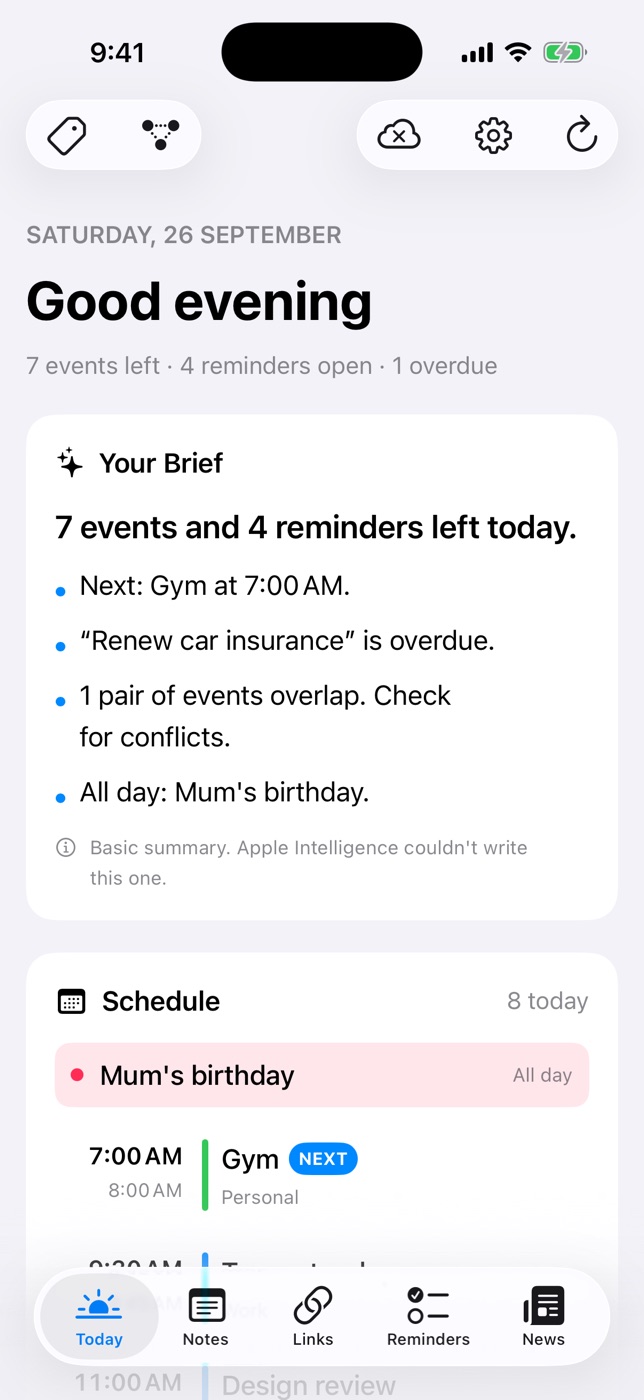
Apple Erinnerungen ist eine Listen-App. Deine Meetings liegen im Kalender, deine Notizen in Notizen, und du wechselst dazwischen hin und her.
Die Ansicht „Heute“ von Daily Dash bringt sie an einen Ort: ein kurzes Briefing, geschrieben auf deinem Gerät, jeder Termin aus all deinen Kalendern mit Hinweis auf Überschneidungen, dann die heute fälligen und überfälligen Erinnerungen aus Apple Erinnerungen und Daily Dash. Hakst du hier eine Apple Erinnerung ab, wird sie auch in Apples App als erledigt markiert.
Erinnerungen in Daily Dash tragen außerdem Tags und Verknüpfungen, die sie mit dem Rest deiner Bibliothek teilen. Eine Erinnerung, ein Hotel zu buchen, kann mit der Reisenotiz, dem Buchungslink und dem Flugtermin verknüpft sein. Halte eine Apple Erinnerung in „Heute“ gedrückt, um sie genauso zu taggen oder zu verknüpfen.
Für Hinweise, die du auf keinen Fall verpassen darfst, aktiviere Als Wecker klingeln. Die Erinnerung klingelt wie ein Wecker der App „Uhr“, auch im Stummmodus und bei aktivem Fokus. Das funktioniert für Erinnerungen mit Uhrzeit auf iPhone und iPad; auf einem Mac kommt dieselbe Erinnerung als normale Mitteilung an.
Beide zusammen nutzen
Eine Aufteilung, die für die meisten gut funktioniert:
- Apple Erinnerungen für alles, was sich wiederholt, alles Geteilte und Einkaufslisten.
- Erinnerungen in Daily Dash für einmalige Aufgaben, die du schnell eintippst, ortsbezogene Besorgungen und alles, was wie ein Wecker klingeln oder mit einer Notiz oder einem Link verknüpft sein soll.
- Die Ansicht „Heute“ von Daily Dash als der Ort, auf den du jeden Morgen schaust, da sie beides zeigt.
Wenn du nach Getting Things Done arbeitest: Unsere Anleitung zu GTD auf dem iPhone überträgt die gesamte Methode auf dieses Setup.

Behalte Apple Erinnerungen. Ergänze eine Tagesansicht.
Daily Dash erscheint bald im App Store für iPhone, iPad, Mac und Apple Watch (iOS 26 und neuer). Kein Account, keine Werbung, kein Tracking. So funktionieren Erinnerungen →
Häufige Fragen
Ersetzt Daily Dash Apple Erinnerungen?
Muss es nicht. Es zeigt deine fälligen und überfälligen Apple Erinnerungen in „Heute“ und lässt dich sie abhaken, du kannst Apples App also weiter für wiederkehrende und geteilte Aufgaben nutzen.
Können sich Erinnerungen in Daily Dash wiederholen?
Nein. Nimm für alles mit festem Rhythmus eine wiederkehrende Apple Erinnerung. Sie erscheint trotzdem in „Heute“.
Wenn ich eine Apple Erinnerung in Daily Dash abhake, ist sie dann auch in Erinnerungen erledigt?
Ja, sie wird auch in Apples App „Erinnerungen“ als erledigt markiert.
Kann ich Apple Erinnerungen in Daily Dash mit Tags versehen?
Ja. Halte eine in „Heute“ gedrückt und wähle Tags & Verknüpfungen …. Diese Tags liegen in Daily Dash, getrennt von den Tags in Apples App.