 Daily Dash
Structured 替代方案:結合筆記與新聞的每日計畫工具
Structured 和 Daily Dash 回答的都是「我今天是什麼樣子?」,只是回答的方式不同。Structured 把你的一天排成視覺化時間軸,讓你往裡頭安排。Daily Dash 則把你的行事曆、提醒事項、筆記、連結和新聞匯集到一個畫面,再寫一份簡短的簡報。以下是公允的比較,包括什麼時候 Structured 是更好的選擇。
大家喜歡 Structured 的哪些地方
Structured 是 App Store 上最知名的計畫 App 之一。截至 2026 年 9 月,根據其網站和 App Store 產品頁面:
- 視覺化時間軸。每項任務都是垂直時間表上的彩色區塊,讓你看出一天是怎麼組合起來的。
- 拖放規劃、存放點子的收件匣、任務的子任務和筆記,以及專注計時器。
- Structured Pro 可連接你的行事曆和「提醒事項」,加入重複任務和例行事項、AI 日程規劃,以及針對錯過任務的 Replan 功能。以月費、年費或終身買斷的方式販售。
- 小工具和「即時動態」。
- 多種平台:iPhone、iPad、Mac、Apple Watch,加上 Android 和網頁。
Daily Dash 提供什麼
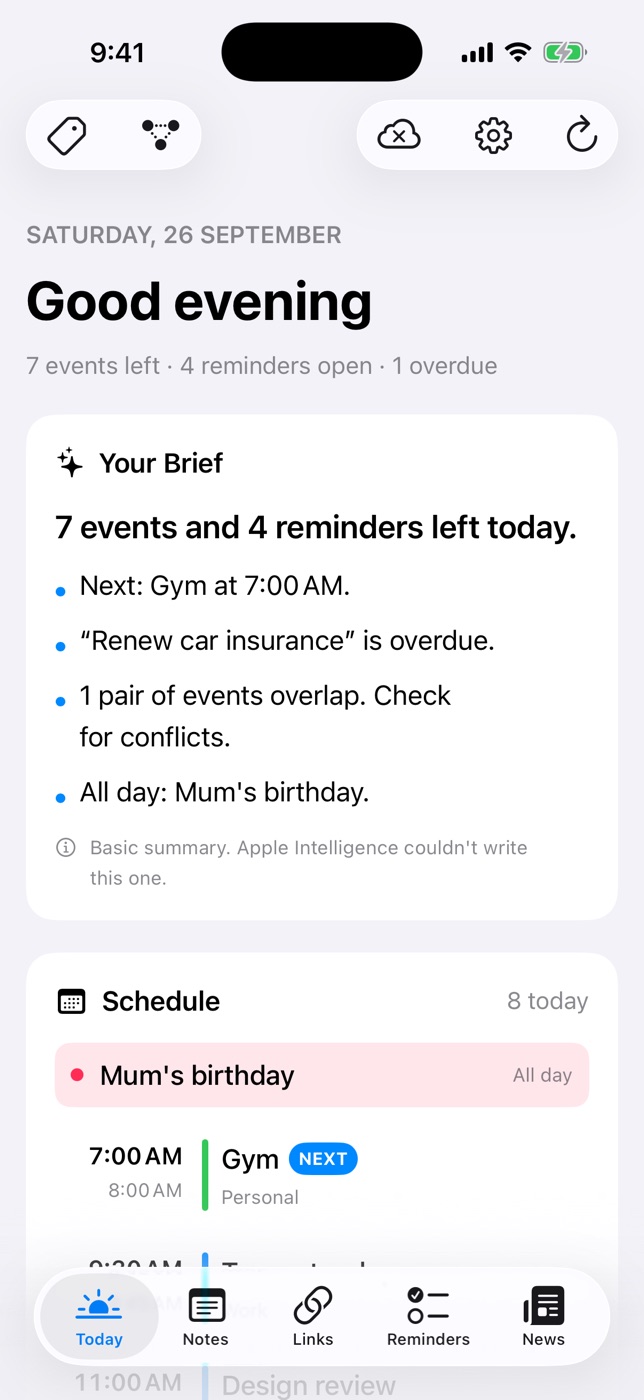
Daily Dash 是每日儀表板加上個人資料庫,適用於 iPhone、iPad、Mac 和 Apple Watch。
- 「今天」以「你的簡報」開場:用幾行字說明下一個行程、忙碌的時段、空檔、逾期的項目、重疊的行程,以及明天的第一個行程。由 Apple Intelligence 在你的裝置上撰寫,無法使用時則改用規則式摘要。
- 「行程表」列出你所有行事曆中的每個行程,標示「現在」和「接下來」,並標出重疊之處。
- 「提醒事項」來自 Apple 提醒事項和 Daily Dash 本身,快速加入看得懂「Call mom tomorrow at 5pm #family !!」,也支援位置提醒事項,例如「buy milk when I leave work」(下班離開公司時買牛奶)。
- 「筆記」是以 Markdown 儲存的巢狀頁面,還有以 PIN 碼保護的鎖定筆記。
- 「連結」儲存後可離線閱讀,並附有裝置端摘要。
- 「新聞」來自你的訂閱來源和 Google News 主題,並在你的裝置上排序。
- 標籤和關聯適用於所有內容,包括行事曆行程。
- 私密:不需帳號、沒有廣告、沒有分析。資料庫透過你的 iCloud 同步。
並列比較
Structured 的資訊截至 2026 年 9 月,取自其網站和 App Store 產品頁面。
| Structured | Daily Dash | |
|---|---|---|
| 核心概念 | 視覺化時間軸計畫工具 | 每日儀表板與資料庫 |
| 單日顯示方式 | 任務是時間軸上的區塊 | 簡報、行程列表、提醒事項列表 |
| 行事曆和 Apple 提醒事項 | 需 Pro | 有 |
| 重複任務 | 需 Pro | 僅能透過 Apple 提醒事項 |
| AI | AI 日程規劃(Pro) | 裝置端簡報和摘要 |
| 專注計時器 | 有 | 無 |
| 小工具 | 有 | 無 |
| 位置提醒事項 | — | 有,iPhone 和 iPad |
| 筆記資料庫 | 任務的筆記 | 巢狀 Markdown 頁面、鎖定 |
| 稍後閱讀和新聞 | — | 「連結」和「新聞」 |
| 平台 | Apple 裝置、Android、網頁 | iPhone、iPad、Mac、Apple Watch |
適合選 Structured 的情況⋯⋯
- 你習慣視覺化思考,想把一天看成一塊塊的時間。
- 你靠著把任務拖進時段來規劃,或是每天都用時間區塊法。
- 你仰賴計畫工具裡的重複例行事項。
- 你想讓 AI 替你草擬時間表,或想要內建的專注計時器。
- 你想要主畫面小工具。
- 你需要 Android 或網頁版 App。
這些都是實實在在的優勢,Daily Dash 也不打算與之較量。
適合選 Daily Dash 的情況⋯⋯
- 你的計畫本來就放在 Apple 行事曆和 Apple 提醒事項裡,你想要一個畫面把它們讀給你聽。
- 你想要每天早上有一份在你裝置上產生的簡短書面簡報。
- 你想讓筆記、已儲存的文章和新聞就在你的一天旁邊,並以同一組標籤串連。
- 你想要位置提醒事項,以及看得懂一般句子的快速加入。
- 你寧可不要帳號,並把一切都放在自己的 iCloud 裡。
如何轉換,或兩者並用
- 讓行事曆繼續作為唯一依據。只要允許取用「行事曆」,行程就會自動顯示在「今天」上。
- 把例行事項移到 Apple 提醒事項。Daily Dash 本身的提醒事項不會重複,但重複的 Apple 提醒事項會出現在「今天」上,也能在那裡勾選完成。
- 在「提醒事項」分頁用快速加入重新加入一次性任務。沒有日期的項目都會在今天到期。
- 把任務筆記搬進頁面。較長的筆記適合放在「筆記」裡,並與它所對應的提醒事項或行程建立關聯。
- 或者兩個都用。在 Structured 中規劃時間軸,再用 Daily Dash 處理簡報、筆記、連結和新聞。
想要一套兩款 App 都適用的規劃流程,請參閱如何用 10 分鐘規劃你的一天。

你的一整天,盡在一個畫面
Daily Dash 將你的行事曆、提醒事項、筆記、連結和新聞集中在一起,並在你的裝置上寫一份簡短的簡報。不需帳號,沒有廣告。即將在 App Store 上架,支援 iPhone、iPad、Mac 和 Apple Watch。看看「今天」如何運作 →
常見問題
Daily Dash 是像 Structured 那樣的時間軸計畫工具嗎?
不是。Daily Dash 在一個「今天」畫面上,以簡報、行程列表和提醒事項列表呈現你的一天,不會把任務排成視覺化時間軸上的區塊。如果你要的是時間軸,Structured 正是以此為核心打造的。
Daily Dash 可以搭配 Apple 行事曆和 Apple 提醒事項使用嗎?
可以。「今天」會顯示你所有行事曆中的行程和你的 Apple 提醒事項,還有 Daily Dash 本身的提醒事項;在 Daily Dash 中勾選 Apple 提醒事項,它在「提醒事項」App 中也會標示為完成。
Daily Dash 支援重複的任務嗎?
Daily Dash 本身的提醒事項不會重複。重複的 Apple 提醒事項仍會顯示在「今天」上,所以例行事項可以留在 Apple 提醒事項裡。
Structured 和 Daily Dash 可以一起用嗎?
可以。有些人在時間軸 App 中規劃一天的輪廓,再用 Daily Dash 處理筆記、已儲存的連結、新聞和晨間簡報。