 Daily Dash
Structured 替代品:带笔记和新闻的每日计划 App
Structured 和 Daily Dash 回答的都是“我这一天是什么样的?”,但回答的方式不同。Structured 把你的一天排成可视化的时间线,让你往里面安排计划。Daily Dash 把你的日历、提醒事项、笔记、链接和新闻汇集到一个屏幕上,再写出一份简报。下面是一份客观的对比,包括什么时候 Structured 才是更好的选择。
人们喜欢 Structured 的哪些地方
Structured 是 App Store 上最知名的计划类 App 之一。截至 2026 年 9 月,根据其官网和 App Store 页面:
- 可视化时间线。每项任务都是纵向日程表上的一个彩色色块,一天如何衔接一目了然。
- 拖放式规划、用于收集想法的收件箱、任务的子任务和备注,以及专注计时器。
- Structured Pro 可连接你的日历和提醒事项,增加重复任务和例行事务、AI 日程规划,以及针对错过任务的 Replan 功能。它按月、按年订阅,或一次性买断。
- 小组件和实时活动。
- 多平台:iPhone、iPad、Mac、Apple Watch,外加 Android 和网页。
Daily Dash 提供什么
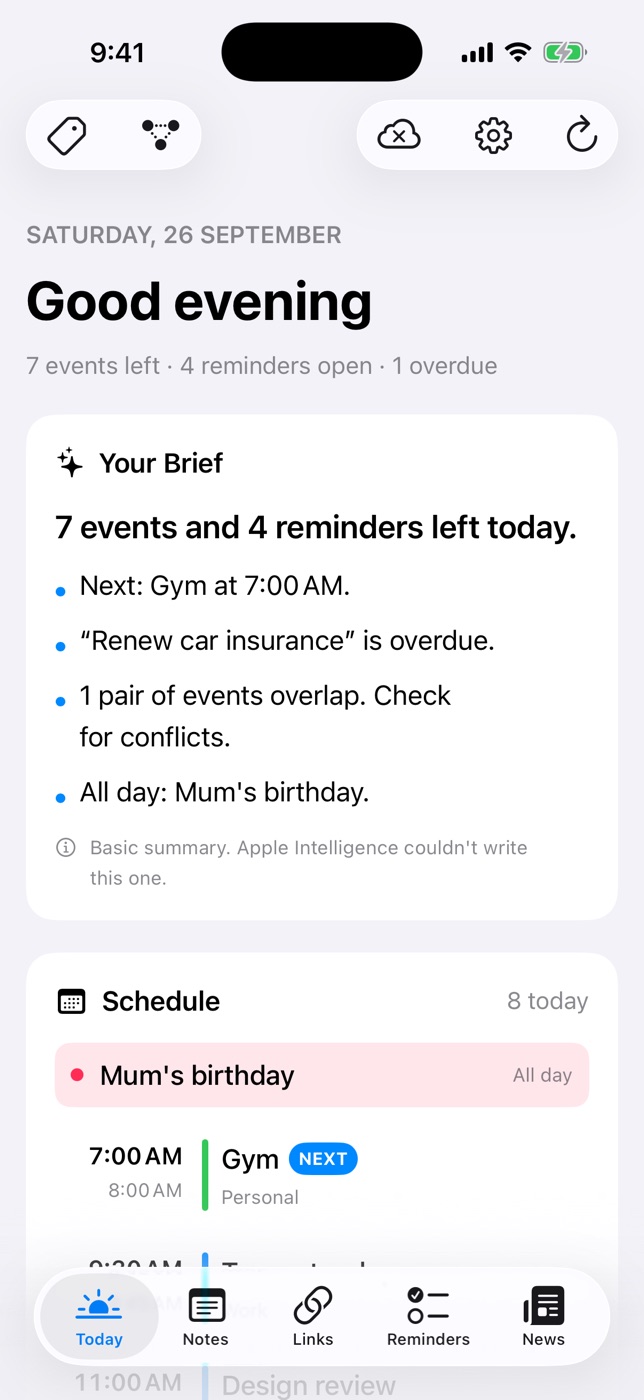
Daily Dash 是一款每日仪表盘加个人资料库,适用于 iPhone、iPad、Mac 和 Apple Watch。
- 今天以你的简报开头:用几行字讲清你的下一个日程、忙碌时段、空闲时间、过期事项、时间重叠的日程,以及明天的第一个日程。它由 Apple 智能在你的设备上写成,不可用时则改用基于规则的摘要。
- 日程安排列出你所有日历中的每个日程,标出“现在”和“接下来”,并标记时间重叠的日程。
- 提醒事项来自 Apple 提醒事项和 Daily Dash 自己的提醒事项,快速添加能理解“Call mom tomorrow at 5pm #family !!”,也支持“buy milk when I leave work”这样的位置提醒。
- 笔记是以 Markdown 存储的嵌套页面,锁定的笔记受 PIN 码保护。
- 链接可存储以供离线阅读,并带有设备端摘要。
- 新闻来自你的订阅源和 Google News 主题,在你的设备上排序。
- 标签和关联贯穿所有内容,包括日历日程。
- 私密:无需账户,没有广告,没有分析统计。资料库通过你的 iCloud 同步。
并排对比
Structured 的信息截至 2026 年 9 月,来自其官网和 App Store 页面。
| Structured | Daily Dash | |
|---|---|---|
| 核心理念 | 可视化时间线计划 App | 每日仪表盘加资料库 |
| 日视图 | 任务以色块形式排在时间线上 | 简报、日程列表、提醒事项列表 |
| 日历和 Apple 提醒事项 | 需订阅 Pro | 支持 |
| 重复任务 | 需订阅 Pro | 仅通过 Apple 提醒事项 |
| AI | AI 日程规划(Pro) | 设备端简报和摘要 |
| 专注计时器 | 支持 | 不支持 |
| 小组件 | 支持 | 不支持 |
| 位置提醒 | — | 支持,iPhone 和 iPad |
| 笔记资料库 | 任务备注 | 嵌套的 Markdown 页面,可锁定 |
| 稍后读和新闻 | — | “链接”和“新闻” |
| 平台 | Apple 设备、Android、网页 | iPhone、iPad、Mac、Apple Watch |
如果符合以下情况,就选 Structured…
- 你习惯视觉化思考,想把一天看成一个个时间块。
- 你通过把任务拖进时间段来做计划,或者每天都划分时间块。
- 你依赖计划 App 里的重复例行事务。
- 你想让 AI 替你起草日程,或者想要内置的专注计时器。
- 你想要主屏幕小组件。
- 你需要 Android 或网页版 App。
这些都是实实在在的优势,Daily Dash 并不打算与之比拼。
如果符合以下情况,就选 Daily Dash…
- 你的计划本来就放在 Apple 日历和 Apple 提醒事项里,你想要一个能把它们读给你看的屏幕。
- 你想每天早上看到一份在你的设备上写成的简短简报。
- 你想让笔记、已存文章和新闻出现在你的一天旁边,并用同一套标签串联起来。
- 你想要位置提醒,以及能理解日常句子的快速添加。
- 你更愿意不用账户,把一切都留在自己的 iCloud 中。
如何切换,或者两个都用
- 继续以日历为准。允许访问“日历”后,日程会自动显示在“今天”中。
- 把例行事务移到 Apple 提醒事项。Daily Dash 自己的提醒事项不能重复,但重复的 Apple 提醒事项会出现在“今天”中,并可在那里勾选完成。
- 在“提醒事项”标签页中用快速添加重新添加一次性任务。没有日期的都算今天到期。
- 把任务备注搬进页面。较长的备注适合放在“笔记”里,并关联到它所对应的提醒事项或日程。
- 或者两个一起用。在 Structured 中规划时间线,用 Daily Dash 来看简报、记笔记、存链接和读新闻。
想要一套两款 App 都适用的规划流程,请参阅如何用 10 分钟规划你的一天。

你的一整天,尽在一屏
Daily Dash 将你的日历、提醒事项、笔记、链接和新闻汇集在一起,并在你的设备上写出一份简报。无需账户,没有广告。即将登陆 App Store,适用于 iPhone、iPad、Mac 和 Apple Watch。了解“今天”的用法 →
常见问题
Daily Dash 是像 Structured 那样的时间线计划 App 吗?
不是。Daily Dash 在一个“今天”屏幕上,用简报、日程列表和提醒事项列表来呈现你的一天,不会把任务排成可视化时间线上的色块。如果你想要的就是时间线,Structured 正是围绕它打造的。
Daily Dash 能配合 Apple 日历和 Apple 提醒事项使用吗?
可以。“今天”会显示你所有日历中的日程和你的 Apple 提醒事项,以及 Daily Dash 自己的提醒事项;在 Daily Dash 中勾选完成一条 Apple 提醒事项,它在“提醒事项”App 中也会标记为已完成。
Daily Dash 支持重复任务吗?
Daily Dash 自己的提醒事项不能重复。重复的 Apple 提醒事项仍会显示在“今天”中,所以你可以把例行事务放在 Apple 提醒事项里。
我可以同时使用 Structured 和 Daily Dash 吗?
可以。有些人用时间线 App 规划一天的大致安排,再用 Daily Dash 来管理笔记、已存链接、新闻和晨间简报。