 Daily Dash
iPhone 上不需帳號的 Pocket 替代方案
如果 Pocket 曾是你「稍後再讀」的抽屜,那麼它關閉時,你失去的不只是一款 App,而是一份放在別人伺服器上的列表。Daily Dash 將已儲存的文章留在你的 iPhone 上供離線閱讀,並透過你自己的 iCloud 同步,不必建立帳號。這個頁面是寫給正在評估它合不合用的前 Pocket 使用者。
想看更完整的稍後閱讀 App 列表嗎?我們的部落格文章〈最好的 Pocket 替代方案,是一個你真的會清空的稍後閱讀習慣〉比較了主要的選項,也談到習慣養成。這個頁面的範圍比較小:對於曾在 iPhone 上使用 Pocket 的人,為什麼偏偏是 Daily Dash。
Pocket 怎麼了
Mozilla 於 2025 年 7 月 8 日關閉 Pocket。使用者可以匯出已儲存的內容直到 2025 年 10 月 8 日,之後資料就不復存在。截至 2026 年 9 月,Mozilla 並未推出官方的後繼產品。
如果你及時匯出,手上會有一個包含已儲存連結的檔案。如果沒有,那些內容就無法復原了。無論如何,這和許多 Pocket 使用者學到的是同一課:閱讀列表有多安全,取決於它存放的地方有多安全。
大家喜歡 Pocket 的哪些地方
- 隨處都能儲存。瀏覽器按鈕和分享表單選項,讓儲存成為點一下就完成的習慣。
- 乾淨的閱讀畫面。文章沒有廣告、彈出式視窗和 Cookie 橫幅。
- 在手機上離線閱讀。在火車或飛機上,已儲存的文章都在。
- 標籤。為已儲存的內容分組的簡單方法。
- 基本功能免費,進階功能則需付費方案。
Daily Dash 改以什麼取代
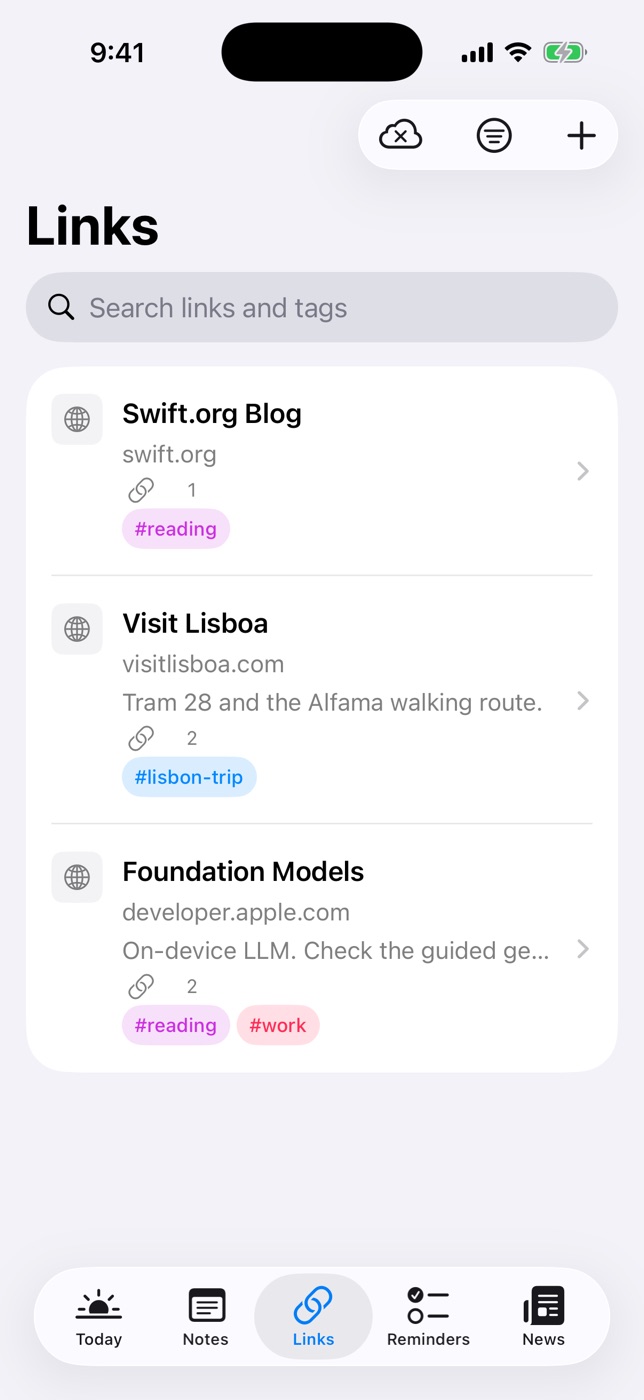
Daily Dash 是適用於 iPhone、iPad、Mac 和 Apple Watch 的每日儀表板。它的「連結」分頁涵蓋了 Pocket 的核心用途:
- 離線副本。儲存連結時,會擷取標題和圖像,文章的文字和幾張圖片則會存到裝置上。點一下「閱讀」使用閱讀器顯示方式,或點一下「打開連結」查看完整頁面。
- 不需帳號。你的連結透過你私人的 iCloud 同步。沒有 Daily Dash 伺服器、不必註冊,也沒有廣告。
- 簡短摘要。近期連結的標題下方會有一段在你裝置上寫成的摘要,讓你很快就能修剪一長串列表。
- 筆記、標籤和關聯。每個連結都有自己的筆記。標籤與你的筆記、提醒事項和訂閱來源共用,你還可以把連結與它所屬的筆記或提醒事項建立關聯。
- 就在你的一天旁邊。連結與你的行事曆、提醒事項、筆記和新聞訂閱來源同在一個 App 裡。從「新聞」閱讀器把報導儲存到「連結」,就能永久保留。
有兩個不足之處,我們照實說。Daily Dash 沒有 Safari 延伸功能或分享表單按鈕,所以你得把連結貼到「連結」,或從「新聞」閱讀器儲存。它也沒有匯入功能,所以無法一次載入 Pocket 的匯出檔。
並列比較
Pocket 的資訊描述的是該服務關閉前的情況,截至 2026 年 9 月。
| Pocket(2025 年 7 月關閉) | Daily Dash | |
|---|---|---|
| 狀態 | 已停止服務;匯出已於 2025 年 10 月 8 日截止 | 即將在 App Store 上架 |
| 帳號 | 需要(Mozilla/Pocket 帳號) | 無;使用你的 iCloud |
| 你的列表存放在哪裡 | Pocket 的伺服器 | 你的裝置和你私人的 iCloud |
| 離線閱讀 | 有,在 App 中 | 有,文字和圖片存在裝置上 |
| 從瀏覽器或分享表單儲存 | 有 | 無;貼上連結或從「新聞」儲存 |
| 匯入 | — | 無 |
| 摘要 | — | 在裝置端,適用於近期連結 |
| 已儲存連結的筆記 | — | 有,格式化文字 |
| 平台 | 曾經跨平台 | iPhone、iPad、Mac、Apple Watch |
誰該選哪一個
適合選 Daily Dash 的情況:你使用 Apple 裝置、儲存的文章數量不多,並希望它們就在行事曆和待辦事項旁邊,又不必多辦一個帳號。它適合在通勤時閱讀、每週整理一次的人。
適合選專門稍後閱讀 App 的情況:你每天從 Safari 儲存幾十篇文章、仰賴重點標示、需要 Android 或 Windows,或是想一鍵匯入 Pocket 的匯出檔。部落格的比較文章介紹了這些選項,我們的 Omnivore 替代方案頁面則為 Omnivore 使用者說明了類似的內容。
如何把重要的內容搬過來
因為沒有匯入功能,不妨把這次轉換當成重新開始。通常比聽起來快得多,因為舊閱讀列表裡大部分的內容從來沒被讀過。
- 打開你的匯出檔。如果你在 2025 年 10 月之前下載了 Pocket 資料,請在 Mac 上或「檔案」App 中打開該檔案。
- 挑十篇。瀏覽標題,標出你今天還會打開的文章。參考資料、食譜和你原本打算讀完的長文,都是不錯的人選。
- 把它們貼到「連結」。在 Daily Dash 的「連結」中點一下 +,貼上每個網址。標題、圖像和離線副本都會替你擷取。
- 加一行說明。在連結的筆記裡寫下你為什麼留著它,並加上你已經在用的標籤,例如 #work 或 #trip。
- 其餘的就放手。願意的話,可以把匯出檔留作封存。日後有需要時還能搜尋。
想要一套避免新列表重蹈覆轍的做法,請參閱如何在 iPhone 上離線閱讀文章,以及我們 Pocket 替代方案文章中關於習慣的段落。

把閱讀列表放在你自己的 iCloud 裡
Daily Dash 會儲存連結供離線閱讀、在你的裝置上產生摘要,並讓它們留在你的一天旁邊。不需帳號、沒有廣告、不追蹤。即將在 App Store 上架,支援 iPhone、iPad、Mac 和 Apple Watch。看看「連結」如何運作 →
常見問題
我可以把 Pocket 的匯出檔匯入 Daily Dash 嗎?
不行。Daily Dash 沒有匯入工具。如果你保留了 Pocket 的匯出檔,請打開它,挑出還想保留的文章,再把那些連結逐一貼到「連結」分頁。
使用 Daily Dash 需要帳號嗎?
不需要。你的連結、筆記和提醒事項會透過你自己私人的 iCloud 同步。沒有 Daily Dash 帳號,也沒有任何 Daily Dash 伺服器存放你的閱讀列表。
可以離線閱讀已儲存的文章嗎?
可以。儲存連結時,Daily Dash 會把文章的文字和幾張圖片存到裝置上。點一下「閱讀」即可打開乾淨的閱讀器顯示方式,有沒有連線都能用。
Daily Dash 有 Safari 延伸功能或分享表單按鈕嗎?
目前沒有。儲存連結的方式是在「連結」中點一下 +,然後貼上網址,或是從「新聞」閱讀器儲存報導。
Pocket 會回來嗎?
截至 2026 年 9 月,不會。Mozilla 已於 2025 年 7 月 8 日關閉 Pocket,資料匯出期限也已在 2025 年 10 月 8 日截止。