 Daily Dash
アカウント不要でiPhoneで使えるPocketの代替アプリ
Pocketを「あとで読む」ための引き出しにしていたなら、終了によって失ったのはアプリだけではありません。他人のサーバーに置かれていたリストも失いました。Daily Dashは、保存した記事をオフラインで読めるようiPhoneに保管し、ご自身のiCloudを通じて同期します。アカウントを作る必要はありません。このページは、Daily Dashが自分に合うかどうかを検討している元Pocketユーザーのためのものです。
「あとで読む」アプリをもっと幅広く知りたい場合は、ブログ記事「最高のPocket代替は、本当に読み切れる『あとで読む』習慣」で主な選択肢を比較し、習慣づくりについても取り上げています。このページはもっと的を絞り、iPhoneでPocketを使っていた人にとって、なぜDaily Dashなのかを説明します。
Pocketに何が起きたのか
MozillaはPocketを2025年7月8日に終了しました。ユーザーは2025年10月8日まで保存した記事を書き出せましたが、それ以降データは失われました。2026年9月時点で、Mozillaによる公式の後継サービスはありません。
期限内に書き出していれば、保存したリンクの入ったファイルが手元にあります。書き出していなければ、保存したものは復元できません。いずれにしても、多くのPocketユーザーが得た教訓は同じです。リーディングリストの安全性は、それが保管されている場所の安全性で決まるということです。
Pocketが好まれていた点
- どこからでも保存。ブラウザのボタンと共有シートのおかげで、ワンタップで保存する習慣ができました。
- すっきりした閲覧表示。広告も、ポップアップも、Cookieのバナーもない記事。
- スマートフォンでオフライン閲覧。保存した記事は電車の中でも機内でも読めました。
- タグ。保存したものをまとめるシンプルな方法。
- 基本機能は無料で、追加機能には有料プランがありました。
代わりにDaily Dashでできること
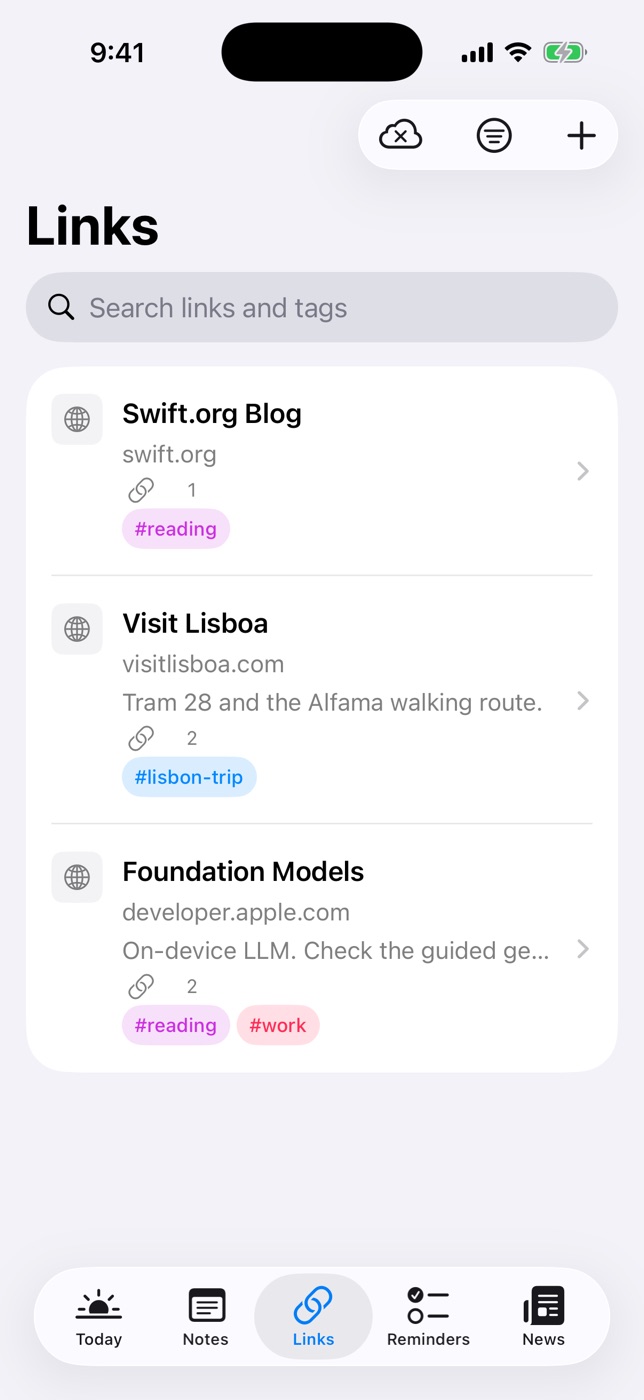
Daily Dashは、iPhone、iPad、Mac、Apple Watch向けのデイリーダッシュボードです。「リンク」タブが、Pocketの中心的な役割を担います。
- オフライン用のコピー。リンクを保存すると、タイトルとアイコンが取得され、記事の本文と数点の画像がデバイスに保存されます。読むをタップするとリーダー表示、リンクを開くをタップするとページ全体が開きます。
- アカウント不要。リンクはあなたのプライベートなiCloudを通じて同期されます。Daily Dashのサーバーも、登録も、広告もありません。
- 短い要約。最近のリンクには、デバイス上で書かれた要約がタイトルの下に表示されます。長いリストもすばやく整理できます。
- メモ、タグ、つながり。リンクにはそれぞれメモがあります。タグはメモ、リマインダー、フィードと共通で、リンクを関連するメモやリマインダーにつなげることができます。
- 1日の予定のすぐ隣に。「リンク」は、カレンダー、リマインダー、メモ、ニュースフィードと同じアプリの中にあります。ニュースリーダーの記事を「リンク」に保存すれば、ずっと取っておけます。
正直に言って、足りないものが2つあります。Daily DashにはSafari機能拡張も共有シートのボタンもないので、保存するには「リンク」にリンクをペーストするか、ニュースリーダーから保存します。また、読み込み機能がないので、Pocketから書き出したデータを一度に取り込むことはできません。
並べて比較
Pocketの情報は、2026年9月時点でわかっている、終了前のサービスの内容です。
| Pocket(2025年7月に終了) | Daily Dash | |
|---|---|---|
| 状況 | 終了、書き出しは2025年10月8日まで | 近日App Storeに登場 |
| アカウント | 必要(Mozilla/Pocketアカウント) | 不要、自分のiCloudを使用 |
| リストの保管場所 | Pocketのサーバー | 自分のデバイスとプライベートなiCloud |
| オフラインでの閲覧 | 対応、アプリ内で | 対応、本文と画像をデバイスに保存 |
| ブラウザや共有シートから保存 | あり | なし、リンクをペーストするか「ニュース」から保存 |
| 読み込み | — | なし |
| 要約 | — | デバイス上、最近のリンクが対象 |
| 保存したリンクへのメモ | — | あり、リッチテキスト |
| 対応プラットフォーム | クロスプラットフォームだった | iPhone、iPad、Mac、Apple Watch |
どちらを選ぶべきか
Daily Dashを選ぶとよい人:Appleデバイスを使い、保存する記事はほどほどの数で、新しいアカウントを作らずにカレンダーややることの隣に置きたい人。通勤中に読み、週に1度整理する人に向いています。
専用の「あとで読む」アプリを選ぶとよい人:Safariから1日に何十本も記事を保存する人、ハイライトが欠かせない人、AndroidやWindowsが必要な人、Pocketから書き出したデータをワンクリックで読み込みたい人。そうした選択肢はブログの比較記事で取り上げており、Omnivoreの代替アプリのページではOmnivoreユーザー向けに同様の内容を扱っています。
大切なものを移す方法
読み込み機能はないので、乗り換えは新たなスタートと考えましょう。たいていは思ったより早く終わります。古いリーディングリストのほとんどは、結局読まれないからです。
- 書き出したデータを開く。2025年10月より前にPocketのデータをダウンロードしていたなら、そのファイルをMacか「ファイル」アプリで開きます。
- 10本選ぶ。タイトルにざっと目を通し、今日でも開きたい記事に印を付けます。資料として使う記事、レシピ、読み終えるつもりだった長文記事がよい候補です。
- 「リンク」にペーストする。Daily Dashの「リンク」で+をタップし、URLを1つずつペーストします。タイトル、アイコン、オフライン用のコピーが自動で取得されます。
- ひとこと添える。なぜ残したのかをリンクのメモに書き、#workや#tripのような、すでに使っているタグを付けます。
- 残りは手放す。書き出したファイルは、アーカイブとして取っておいてもかまいません。何か必要になったら、あとで検索できます。
新しいリストを以前のリストのようにしないための習慣については、iPhoneで記事をオフラインで読む方法と、Pocketの代替アプリについての記事の習慣のセクションをご覧ください。

リーディングリストは自分のiCloudに
Daily Dashは、リンクをオフラインで読めるように保存し、デバイス上で要約し、1日の予定のすぐ隣に置きます。アカウントも、広告も、トラッキングもありません。iPhone、iPad、Mac、Apple Watch向けに、近日App Storeに登場します。「リンク」の仕組みを見る →
よくある質問
Pocketから書き出したデータをDaily Dashに読み込めますか?
いいえ。Daily Dashに読み込みツールはありません。Pocketから書き出したデータが残っていれば、それを開き、今も必要な記事を選んで、リンクを1つずつ「リンク」タブにペーストしてください。
Daily Dashを使うのにアカウントは必要ですか?
いいえ。リンク、メモ、リマインダーは、ご自身のプライベートなiCloudを通じて同期されます。Daily Dashのアカウントはなく、リーディングリストを保管するDaily Dashのサーバーもありません。
保存した記事をオフラインで読めますか?
はい。リンクを保存すると、Daily Dashが記事の本文と数点の画像をデバイスに保存します。「読む」をタップすれば、接続の有無にかかわらず、すっきりしたリーダー表示で読めます。
Daily DashにSafari機能拡張や共有シートのボタンはありますか?
現時点ではありません。リンクを保存するには、「リンク」で「+」をタップしてURLをペーストするか、ニュースリーダーから記事を保存します。
Pocketは復活しますか?
2026年9月時点では、いいえ。MozillaはPocketを2025年7月8日に終了し、データの書き出し期間も2025年10月8日に終了しました。